Een AI-foto bewerken kan in 2026 met een gewone zin: "haal de doos links weg" of "zet dit product op een witte achtergrond". Onze ervaring is helder: GPT Image 2 van OpenAI en alles wat daarboven zit, bewerkt een foto perfect. In deze blog lees je welke tools het echt goed doen, wat je wel en niet aan een foto kunt veranderen en wanneer je beter op een platform werkt dat voor bedrijven gebouwd is.
Welke AI-tools bewerken foto's het best?
De beste resultaten halen wij met GPT Image 2 in ChatGPT en met alles wat OpenAI daarna uitbracht, zoals de update naar Images 2.5 van september 2026. Je uploadt een foto, typt in gewone taal wat er anders moet en het model past alleen dat stuk aan. De rest van de foto blijft staan, inclusief het product, het gezicht of de ruimte. Nano Banana 2.1 van Google doet in Gemini hetzelfde werk en is sterk in het combineren van meerdere foto's en in scherpe tekst in beeld.
Canva, Adobe Firefly en Google Foto's hebben ook AI-gummen en achtergrondknoppen, maar die werken met vaste knoppen per bewerking. Een model als GPT Image 2 begrijpt je hele opdracht in één keer.
Je wilt | Kies | Waar |
|---|---|---|
Eén foto precies aanpassen, in gesprek | GPT Image 2 of nieuwer | ChatGPT |
Meerdere foto's combineren of tekst in beeld | Nano Banana 2.1 | Gemini |
Snel een achtergrond weg, zonder prompt | Canva, Google Foto's | Hun eigen app |
Veel foto's bewerken en opschalen, veilig voor je bedrijf | GPT Image en Nano Banana samen | HAL Creative |
Zoek je geen bewerking maar een nieuw beeld vanaf nul, lees dan eerst welke tool je kiest om een AI-afbeelding te maken. Die blog gaat over maken, deze over het bewerken van een foto die je al hebt.
Wat kun je wel en niet aanpassen aan een foto?
Vier bewerkingen gaan vrijwel altijd goed: een achtergrond vervangen, een object weghalen, de belichting en kleuren bijstellen en het beeld uitbreiden naar een ander formaat, bijvoorbeeld van liggend naar staand voor een LinkedIn-post. Lastiger zijn kleine tekst op een verpakking, een logo en de handen van een persoon. Een model bedenkt daar soms zelf iets bij en dan klopt je product niet meer. Controleer die drie dingen dus altijd op het eindbeeld.
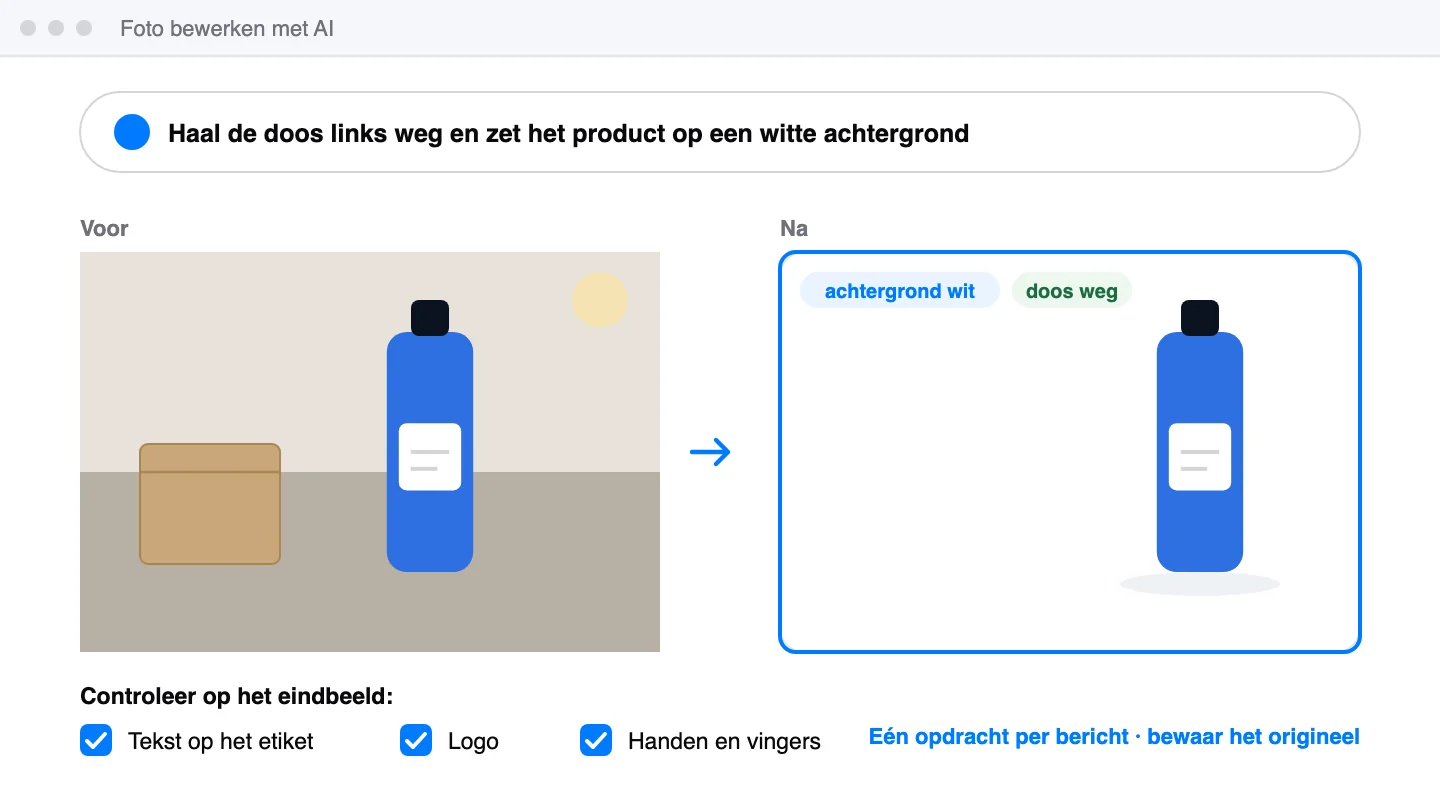
Zo bewerk je een foto in ChatGPT: klik in het invoerveld op het plusje, kies Bestand toevoegen en upload je foto. Typ daarna één opdracht per bericht, bijvoorbeeld "Vervang de achtergrond door een lichtgrijze studiomuur, verander niets aan het product". In Gemini werkt het hetzelfde: plusje > Bestanden uploaden en dan je opdracht. Een tip die veel verschil maakt: schrijf er altijd bij wat er níét mag veranderen. "Houd het etiket exact zoals het is" voorkomt dat het model het etiket opnieuw tekent. En bewaar het origineel: een bewerking op een bewerking stapelt kleine fouten op.
Hoe bewerk je een productfoto met AI?
Een productfoto bewerk je in drie stappen: vrijzetten (de achtergrond weg of vervangen), opschonen (reflecties, stof, een kabel of een doos uit beeld) en opschalen naar de resolutie die je kanaal vraagt. Voor één foto doe je dat prima in ChatGPT of Gemini. Zodra je een hele collectie moet doen, of klantfoto's bewerkt, kies je een omgeving die daarvoor gemaakt is.
Voor ons is dat HAL Creative, het Nederlandse AI creative platform van Het AI Lokaal. Daar zitten Nano Banana, GPT Image, Kling en Seedream in één omgeving, met AI-beeldbewerking en upscaling, zodat je een productfoto zonder fotoshoot vrijzet, bijwerkt en scherp maakt voor web of druk. Het draait op Europese servers met zero data retention: de AI-aanbieders bewaren niets en trainen niet op jouw data. Voor klantfoto's en producten die nog niet op de markt zijn, maakt dat het verschil. Komt er een nieuw model uit, dan staat het binnen 48 uur in HAL Creative. Je begint met 25 gratis credits, zonder creditcard.
Wil je weten wat je daarna uit één productfoto haalt, zoals nieuwe hoeken en settings voor een campagne, lees dan welke Nano Banana je kiest voor campagnebeelden.
Mag je bewerkte foto's zomaar gebruiken?
Je eigen foto's mag je bewerken en gebruiken zoals je wilt. Bij een foto van een fotograaf of een stocksite bepaalt de licentie of bewerken mag; veel standaardlicenties verbieden het. Staat er een persoon op, dan heb je toestemming nodig voor de bewerking én voor het gebruik, net als bij een onbewerkte foto. En een bewerkte productfoto moet het product nog eerlijk tonen: een kleur of maat die in werkelijkheid anders is, is misleidend voor je klant.
Stel jezelf drie vragen voordat je een bewerkte foto publiceert. Van wie is de foto? Wie staat erop en weet die persoon wat je ermee doet? En klopt wat je laat zien nog met wat je verkoopt? Lijkt een bewerking echt, dan vraagt de Europese AI-verordening dat de kijker kan weten dat er AI aan te pas kwam. Een korte vermelding bij het beeld is genoeg. Voor een weggehaalde kabel of een rustiger achtergrond hoeft dat niet, voor een persoon die anders kijkt dan op de echte foto wel.
Hoe maak je AI-creatives op schaal?
Een foto bewerken is stap één. De winst zit in de stap erna: van één goede bewerking een vaste werkwijze maken, zodat elke productfoto, elke LinkedIn-post en elke advertentie in dezelfde stijl en in dezelfde tijd klaar is. Dat betekent vaste prompts per soort beeld, een referentiebeeld per merk en een stappenplan dat ook een collega kan volgen.
Die manier van werken leer je in de GenAI Academy: AI-creatives maken op schaal en het proces automatiseren, met de tools uit deze blog en de werkwijze die wij zelf gebruiken.
Veelgestelde vragen
Welke AI-tools bewerken foto's het best?
De beste resultaten halen wij met GPT Image 2 in ChatGPT en met alles wat OpenAI daarna uitbracht, zoals de update naar Images 2.5 van september 2026. Je uploadt een foto, typt in gewone taal wat er anders moet en het model past alleen dat stuk aan. De rest van de foto blijft staan, inclusief het product, het gezicht of de ruimte. Nano Banana 2.1 van Google doet in Gemini hetzelfde werk en is sterk in het combineren van meerdere foto's en in scherpe tekst in beeld.
Wat kun je wel en niet aanpassen aan een foto?
Vier bewerkingen gaan vrijwel altijd goed: een achtergrond vervangen, een object weghalen, de belichting en kleuren bijstellen en het beeld uitbreiden naar een ander formaat, bijvoorbeeld van liggend naar staand voor een LinkedIn-post. Lastiger zijn kleine tekst op een verpakking, een logo en de handen van een persoon. Een model bedenkt daar soms zelf iets bij en dan klopt je product niet meer. Controleer die drie dingen dus altijd op het eindbeeld.
Mag je bewerkte foto's zomaar gebruiken?
Je eigen foto's mag je bewerken en gebruiken zoals je wilt. Bij een foto van een fotograaf of een stocksite bepaalt de licentie of bewerken mag; veel standaardlicenties verbieden het. Staat er een persoon op, dan heb je toestemming nodig voor de bewerking én voor het gebruik, net als bij een onbewerkte foto. En een bewerkte productfoto moet het product nog eerlijk tonen: een kleur of maat die in werkelijkheid anders is, is misleidend voor je klant.
Win 10 uur per week terug met je eerste AI-medewerker.
De GenAI Academy is de AI-opleiding van Het AI Lokaal voor ondernemers en professionals die hun werk willen automatiseren met AI.
Geen cursus over AI, maar een systeem dat je bouwt.
#1 in Nederland & België

CIC Rotterdam, maandelijkse co-build sessie
Door
Mede-oprichter van Het AI Lokaal. Traint dagelijks teams in AI en creative AI, van eerste prompt tot werkende workflow.
Deel artikel
Veelgestelde vragen
Welke AI-tools bewerken foto's het best?
De beste resultaten halen wij met GPT Image 2 in ChatGPT en met alles wat OpenAI daarna uitbracht, zoals de update naar Images 2.5 van september 2026. Je uploadt een foto, typt in gewone taal wat er anders moet en het model past alleen dat stuk aan. De rest van de foto blijft staan, inclusief het product, het gezicht of de ruimte. Nano Banana 2.1 van Google doet in Gemini hetzelfde werk en is sterk in het combineren van meerdere foto's en in scherpe tekst in beeld.
Wat kun je wel en niet aanpassen aan een foto?
Vier bewerkingen gaan vrijwel altijd goed: een achtergrond vervangen, een object weghalen, de belichting en kleuren bijstellen en het beeld uitbreiden naar een ander formaat, bijvoorbeeld van liggend naar staand voor een LinkedIn-post. Lastiger zijn kleine tekst op een verpakking, een logo en de handen van een persoon. Een model bedenkt daar soms zelf iets bij en dan klopt je product niet meer. Controleer die drie dingen dus altijd op het eindbeeld.
Mag je bewerkte foto's zomaar gebruiken?
Je eigen foto's mag je bewerken en gebruiken zoals je wilt. Bij een foto van een fotograaf of een stocksite bepaalt de licentie of bewerken mag; veel standaardlicenties verbieden het. Staat er een persoon op, dan heb je toestemming nodig voor de bewerking én voor het gebruik, net als bij een onbewerkte foto. En een bewerkte productfoto moet het product nog eerlijk tonen: een kleur of maat die in werkelijkheid anders is, is misleidend voor je klant.