
Creative AI
Zo maak je een animatievideo met Claude Opus 5.5: van idee en storyboard via je huisstijl naar een motion-video die je zelf opneemt. Met een prompt per stap.

Een animatievideo maken met Claude doe je in vijf stappen: je scherpt je idee aan tot één boodschap, laat Claude een script en storyboard schrijven, legt je huisstijl vast, laat Claude de animatie scène voor scène bouwen en neemt het resultaat op als video. Claude bouwt de beweging uit tekst, vormen, iconen en schermen. Jij bepaalt wat de kijker moet zien en stuurt bij met één zin per keer.
Wat haal je uit deze gids?
Na deze gids heb je je eerste korte animatievideo van 30 tot 60 seconden, gemaakt met Claude. Deze gids is het vervolg op ons artikel Wat is Claude Opus 5.5 en wat kun je ermee?. Daar lees je wat het model kan. Hier staat hoe je er zelf een motion-video mee maakt. De gids is gebaseerd op de officiële documentatie van Anthropic en is de stand van 5 oktober 2026. Menu's en functies kunnen per abonnement en per versie verschillen.
Een scherp idee met één boodschap die in 30 tot 60 seconden past.
Een script en storyboard met per scène de tekst, het beeld, de beweging en de duur.
Een animatie in je eigen huisstijl die Claude scène voor scène bouwt en die je met één zin bijstuurt.
Een videobestand in liggend, staand of vierkant formaat, klaar voor LinkedIn, je website of een presentatie.
In 20 minuten
Zet Opus 5.5 klaar en controleer of artifacts aanstaan.
Maak je idee scherp met prompt 1 en laat er een storyboard van maken met prompt 2.
Laat Claude scène 1 bouwen met prompt 4 en speel hem af.
Stuur bij met één zin en bouw dan de volgende scène.
Voor wie is dit? Marketeers en ondernemers die een uitlegvideo, een productdemo of korte motion-content willen, zonder animatie-ervaring. Je hoeft niet te kunnen programmeren: Claude schrijft de code, jij kijkt naar het resultaat. Wel nodig: een betaald Claude-abonnement en een helder beeld van wat je wilt vertellen.
Wie doet wat?
De workflow heeft vijf stappen. Bij elke stap geef jij akkoord voordat Claude verder gaat. Zo bouw je geen tien scènes op een idee dat nog niet klopt.
Stap | Wie doet het | Klaar als |
|---|---|---|
1. Idee | Jij vertelt, Claude vraagt door | De boodschap past in één zin en je weet voor wie de video is |
2. Script en storyboard | Claude schrijft, jij keurt goed | Elke scène heeft één tekst, één beeld en een duur |
3. Huisstijl | Jij levert kleuren en lettertype, Claude maakt een stijlkaart | Kleuren, lettertype, tempo en formaat liggen vast |
4. Animatie | Claude bouwt, jij stuurt bij | Alle scènes spelen achter elkaar af zonder haperingen |
5. Export | Jij neemt op | Je hebt een videobestand in het juiste formaat |
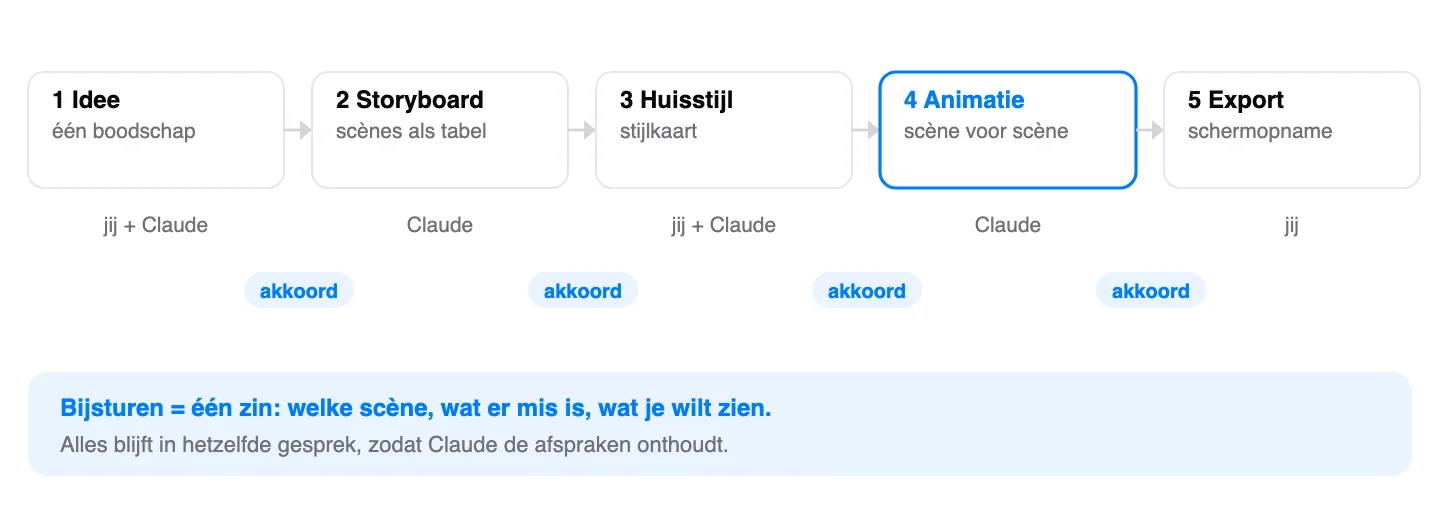
De vijf stappen van idee tot videobestand, met een akkoord van jou na elke stap. Schematische weergave.
Wat heb je nodig om een animatievideo te maken met Claude?
Je hebt een betaald Claude-abonnement nodig (Pro, Max, Team of Enterprise), het model Claude Opus 5.5 en de instelling waarmee Claude code kan uitvoeren en bestanden kan maken. Claude bouwt de animatie dan als artifact: een webpagina met beweging die naast je gesprek verschijnt en die je direct afspeelt. Voor het opnemen gebruik je de schermopname van je eigen computer.
Claude Opus 5.5. Kies het model in een nieuwe chat in de modelkiezer onder het invoerveld.
Artifacts aan. Ga naar Settings > Capabilities en zet "Cloud code execution and file creation" aan. Bij Team en Enterprise doet de beheerder dat onder Organization settings > Capabilities.
Je huisstijl: twee of drie kleuren als hexcode, je lettertype en eventueel je logo.
Een schermopname: op een Mac zit die erin, op Windows het Knipprogramma.
Optioneel muziek en een eenvoudige videobewerker om die eronder te zetten.
Wat maakt Claude wel en wat niet?
Claude maakt geen gefilmde beelden. Er staan geen echte mensen, producten of locaties in je video. Claude schrijft een webpagina in HTML, CSS en JavaScript, en daarin beweegt alles: teksten die inschuiven, vormen die groeien, iconen die verschijnen, nagebouwde schermen van een app en overgangen tussen scènes. Dat is precies wat een uitlegvideo of productdemo nodig heeft.
Werkt goed | Werkt niet zo |
|---|---|
Kernboodschappen in grote tekst | Mensen die praten of bewegen |
Iconen, vormen, pijlen en grafieken | Een productshoot of fotorealistisch beeld |
Nagebouwde schermen van je app of software | Camerabewegingen door een echte ruimte |
Stappen, lijstjes en een vergelijking voor en na | Lange video's van meerdere minuten in één keer |
Wil je toch beeld van je product of van mensen? Dan combineer je deze workflow met een beeld- of videomodel. Wat dat voor advertenties oplevert, staat in ons artikel over AI-ads zonder fotoshoot.
Eerlijk over de export: De Claude-app slaat een artifact niet op als videobestand. Je speelt de animatie af in je browser en neemt hem op met de schermopname van je computer. Dat kost een paar minuten en levert een gewone video op die je overal kunt plaatsen. Hoe dat precies gaat, staat verderop in deze gids.
Hoe kies je een onderwerp dat werkt als animatievideo?
Een onderwerp werkt als animatievideo als je het in één zin kunt vertellen en in tekst, iconen en schermen kunt laten zien. Denk aan hoe je dienst werkt in drie stappen, wat je app doet, een voor-en-na of één opvallend inzicht. Hoe minder je wilt vertellen, hoe beter de video wordt.
De meeste eerste video's mislukken niet op de animatie, maar op het idee. Wie alles wil vertellen, krijgt scènes vol tekst die niemand leest. Een goede motion-video van 45 seconden vertelt één ding en laat de kijker met één gedachte achter.
Past jouw idee?
Kun je de boodschap in één zin zeggen? Nee? Kies eerst wat de kijker na afloop moet weten.
Is het te laten zien zonder mensen of camerabeelden? Nee? Kies een ander onderwerp, of gebruik een videomodel.
Past het in vijf tot zeven scènes? Nee? Splits het op in twee of drie korte video's.
Weet je waar de video komt te staan? LinkedIn, je website, een salesdeck of een advertentie. Dat bepaalt het formaat en de lengte.
Twijfel je nog? Laat Claude je idee aanscherpen. Open een nieuwe chat met Opus 5.5 en plak de prompt hieronder.
Prompt 1: je idee scherp krijgen
Ik wil een korte animatievideo (motion graphics, geen gefilmde beelden) maken.

Waar gaat het over: [je product, dienst of boodschap in een paar zinnen]
Voor wie: [je doelgroep]
Waar komt de video te staan: [LinkedIn, website, salesdeck, advertentie]
Gewenste lengte: [30, 45 of 60 seconden]

Stel me eerst maximaal 5 vragen om mijn idee scherp te krijgen. Geef daarna:
1. De kernboodschap in één zin van maximaal 12 woorden.
2. Wat de kijker na afloop moet doen of weten.
3. Drie mogelijke invalshoeken (bijvoorbeeld uitleg in stappen, voor en na, één verrassend inzicht), met per invalshoek in twee zinnen hoe de video verloopt.
4. Je advies welke invalshoek het best werkt in tekst, iconen en schermen, en waarom.
Schrijf nog geen script.
Kies daarna één invalshoek. Het antwoord van Claude is je briefing voor de rest van de workflow, dus houd het in hetzelfde gesprek: dan weet Claude in elke volgende stap waar de video over gaat.
Hoe schrijf je het script en storyboard voor je animatievideo?
Je laat Claude het script en storyboard schrijven als één tabel: per scène de tekst op het scherm, wat er te zien is, hoe het beweegt en hoe lang het duurt. Voor een video van 45 seconden zijn vijf tot zeven scènes genoeg. Keur die tabel goed voordat Claude iets bouwt; aanpassen in een tabel kost seconden, in een animatie veel meer.
Een storyboard is hier geen tekening, maar een afspraak. Claude houdt zich er bij het bouwen aan, en jij ziet in één oogopslag of het verhaal klopt. Lees de tabel daarom van boven naar beneden alsof je de video kijkt: snap je na de laatste scène wat de kernboodschap was?
Welke regels houd je aan?
Maximaal 8 woorden tekst per scène. De kijker leest mee terwijl er iets beweegt. Meer tekst haalt hij niet.
Eén idee per scène. Een stap, een cijfer of een scherm. Niet drie tegelijk.
Reken op 4 tot 8 seconden per scène. Korter is onleesbaar, langer voelt traag.
De eerste scène pakt de aandacht met een vraag of een probleem, de laatste scène herhaalt de kernboodschap en eventueel je logo.
Spreek een overgang af tussen de scènes, bijvoorbeeld een wipe in je hoofdkleur. Steeds dezelfde overgang voelt rustig.
Prompt 2: script en storyboard
We gaan voor invalshoek [nummer of naam]. Schrijf nu het script en storyboard voor een animatievideo van [lengte] seconden in [16:9 / 9:16 / 1:1].

Geef het als tabel met deze kolommen:
Scène | Duur (sec) | Tekst op het scherm (max 8 woorden) | Wat je ziet | Beweging en overgang

Regels:
- 5 tot 7 scènes; de duur telt precies op tot [lengte] seconden.
- Eén idee per scène.
- Alleen tekst, vormen, iconen, pijlen, grafieken en nagebouwde schermen. Geen mensen, geen foto's, geen gefilmde beelden.
- Scène 1 opent met het probleem of een vraag. De laatste scène herhaalt de kernboodschap.
- Gebruik tussen alle scènes dezelfde overgang en noem die onder de tabel.

Zet onder de tabel in drie zinnen wat de kijker na afloop onthoudt. Bouw nog niets.
Hoe ziet een goed storyboard eruit?
Een voorbeeld voor een fictief boekhoudkantoor dat zijn maandafsluiting in drie stappen wil uitleggen, 40 seconden in 16:9.
Scène | Duur | Tekst | Wat je ziet en hoe het beweegt |
|---|---|---|---|
1 | 6 s | Elke maand dezelfde stapel bonnen? | Stapel papiertjes valt in beeld en stapelt op |
2 | 6 s | Stap 1: foto maken | Telefoon-icoon, flits, bon schuift erin |
3 | 7 s | Stap 2: wij boeken het | Nagebouwd scherm, regels lopen vol |
4 | 7 s | Stap 3: jij ziet je cijfers | Grafiek groeit van links naar rechts |
5 | 7 s | Van stapel naar overzicht | Stapel van scène 1 vervaagt, grafiek blijft staan |
6 | 7 s | Maandafsluiting zonder stress | Kernboodschap groot, logo schuift eronder |
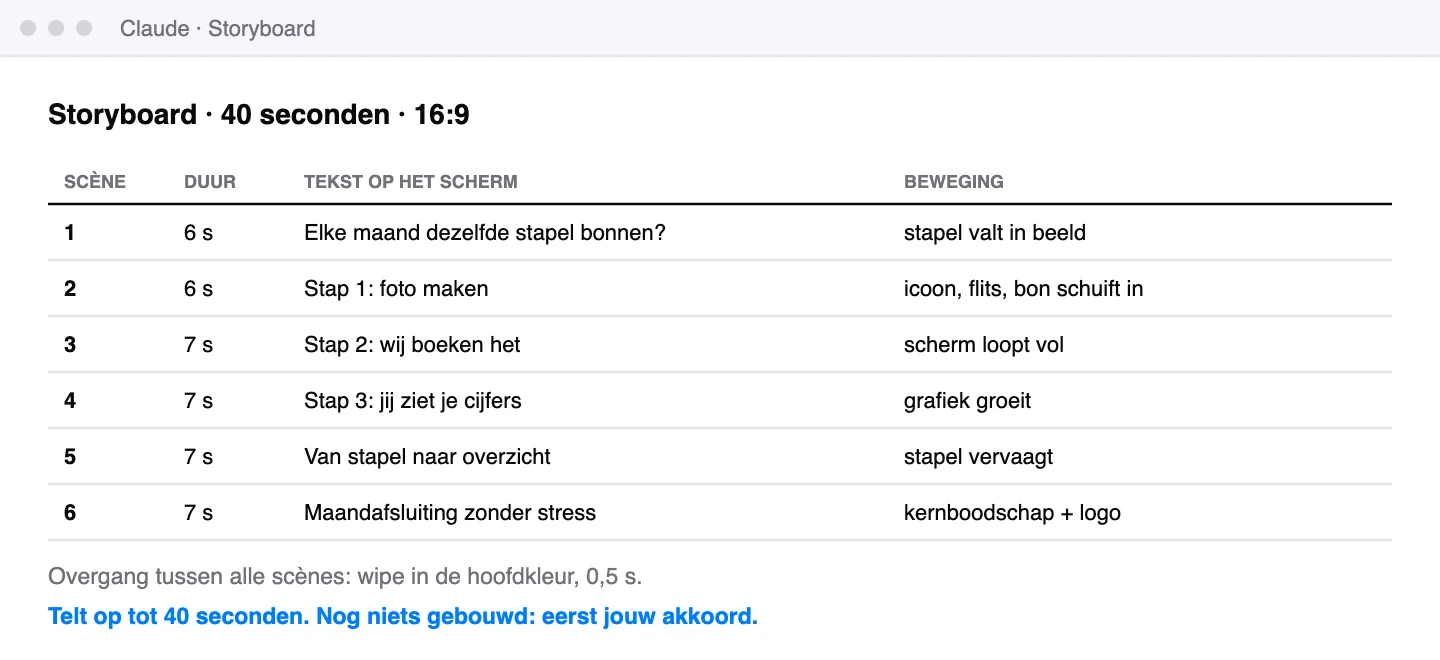
Een storyboard als tabel: per scène de duur, de tekst en de beweging. Schematische weergave.
Valt je op dat scène 5 eigenlijk niets nieuws zegt? Dan is dat het moment om hem te schrappen of samen te voegen. Zeg dat tegen Claude in één zin ("schrap scène 5 en verdeel de tijd over scène 3 en 4") en vraag om de bijgewerkte tabel.
Hoe leg je je huisstijl vast voor de animatie?
Je legt je huisstijl vast in een korte stijlkaart: je kleuren als hexcode, je lettertype, de achtergrond, het tempo van de beweging en het formaat. Die stijlkaart geef je één keer, en Claude gebruikt hem daarna in elke scène. Zo ziet scène 6 eruit alsof hij bij scène 1 hoort, ook als je er een dag later aan verder werkt.
Zonder stijlkaart kiest Claude zelf. Dat ziet er vaak prima uit, maar elke scène net iets anders: een ander blauw, een ander lettertype, een ander tempo. Juist die kleine verschillen maken een video amateuristisch.
Wat zet je in je stijlkaart?
Onderdeel | Wat je opgeeft | Voorbeeld |
|---|---|---|
Kleuren | Hoofdkleur, accent, tekst en achtergrond als hexcode | #007AFF, #EAF3FF, #111111, #FFFFFF |
Lettertype | Een Google Font, of een terugval die erop lijkt | Inter, vet voor koppen |
Tempo | Rustig, normaal of snel | Rustig: inschuiven in een halve seconde, zachte vertraging aan het eind |
Formaat | Liggend, staand of vierkant, met de maat in pixels | 16:9, 1920 bij 1080 |
Vormentaal | Rond of hoekig, met of zonder schaduw | Afgeronde kaarten, geen schaduw |
Logo | Waar en wanneer | Alleen in de laatste scène, onderaan in het midden |
Welk formaat kies je?
Waar | Formaat | Maat |
|---|---|---|
Website, YouTube, presentatie, salesdeck | Liggend 16:9 | 1920 × 1080 |
Reels, TikTok, Shorts, stories | Staand 9:16 | 1080 × 1920 |
LinkedIn- en Instagram-feed | Vierkant 1:1 | 1080 × 1080 |
Wil je meer formaten? Maak de video eerst in één formaat af. Daarna vraag je Claude om dezelfde animatie in een ander formaat; dan schuift alleen de opmaak, niet het verhaal.
Prompt 3: stijlkaart
Maak een stijlkaart voor deze video. Gebruik:
Kleuren: hoofdkleur [hex], accent [hex], tekst [hex], achtergrond [hex]
Lettertype: [naam], koppen [vet / normaal]
Tempo: [rustig / normaal / snel]
Formaat: [16:9, 1920x1080 / 9:16, 1080x1920 / 1:1, 1080x1080]
Vormentaal: [rond of hoekig, met of zonder schaduw]
Logo: [ja, waar en in welke scène / nee]

Geef de stijlkaart als korte lijst, met per regel de waarde die je in de code gebruikt (kleurcodes, lettergroottes, duur van een beweging in seconden, het type vertraging).
Controleer of de tekstkleur goed leesbaar is op de achtergrond. Is dat niet zo, stel dan een betere kleur voor.
Houd je in alle scènes die je hierna bouwt aan deze stijlkaart.
Tip: Heb je geen hexcodes bij de hand? Upload een screenshot van je website of een eerdere post en vraag Claude de kleuren eruit te halen. Opus 5.5 leest schermen en afbeeldingen nauwkeurig, maar controleer de codes daarna even zelf.
Hoe laat je Claude de animatie scène voor scène bouwen?
Je laat Claude eerst één webpagina bouwen met een vast beeldvlak in je formaat, een afspeelknop en alleen scène 1. Die speel je af en stuur je bij. Pas als scène 1 goed is, vraag je om scène 2, die Claude in dezelfde pagina erachter zet. Zo bouw je de video in kleine stappen op en blijft alles wat al goed is, goed.
Waarom niet alles in één keer? Omdat je dan zeven scènes tegelijk moet beoordelen, en elke correctie het risico geeft dat een scène die al goed was, verandert. Scène voor scène is langzamer bij de eerste prompt en sneller bij de laatste.
Wat vraag je bij de eerste scène?
De eerste prompt legt meteen de basis voor de hele video vast: het beeldvlak, de afspeelknop en een lijst met de duur per scène bovenaan de code. Die afspraken zorgen ervoor dat je later makkelijk kunt opnemen en bijsturen.
Prompt 4: de eerste scène bouwen
Bouw nu scène 1 uit het storyboard als artifact. Gebruik de stijlkaart.

Technische afspraken voor de hele video:
- Eén HTML-pagina met HTML, CSS en JavaScript, zonder externe bibliotheken of afbeeldingen van internet. Iconen teken je zelf als SVG.
- Een vast beeldvlak van [1920x1080] dat altijd helemaal in het venster past en meeschaalt, op een effen achtergrond eromheen.
- Een knop "Afspelen" die de video vanaf het begin start, en een knop "Opnieuw". Beide verdwijnen tijdens het afspelen, zodat ik kan opnemen.
- Zet bovenaan de code een lijst met per scène de naam en de duur in seconden, zodat ik die later makkelijk kan aanpassen.
- Elke scène begint en eindigt met de afgesproken overgang.
- De tekst blijft lang genoeg staan om rustig te lezen.

Bouw alleen scène 1. Zeg daarna in twee zinnen wat je hebt gebouwd en wat ik moet controleren.
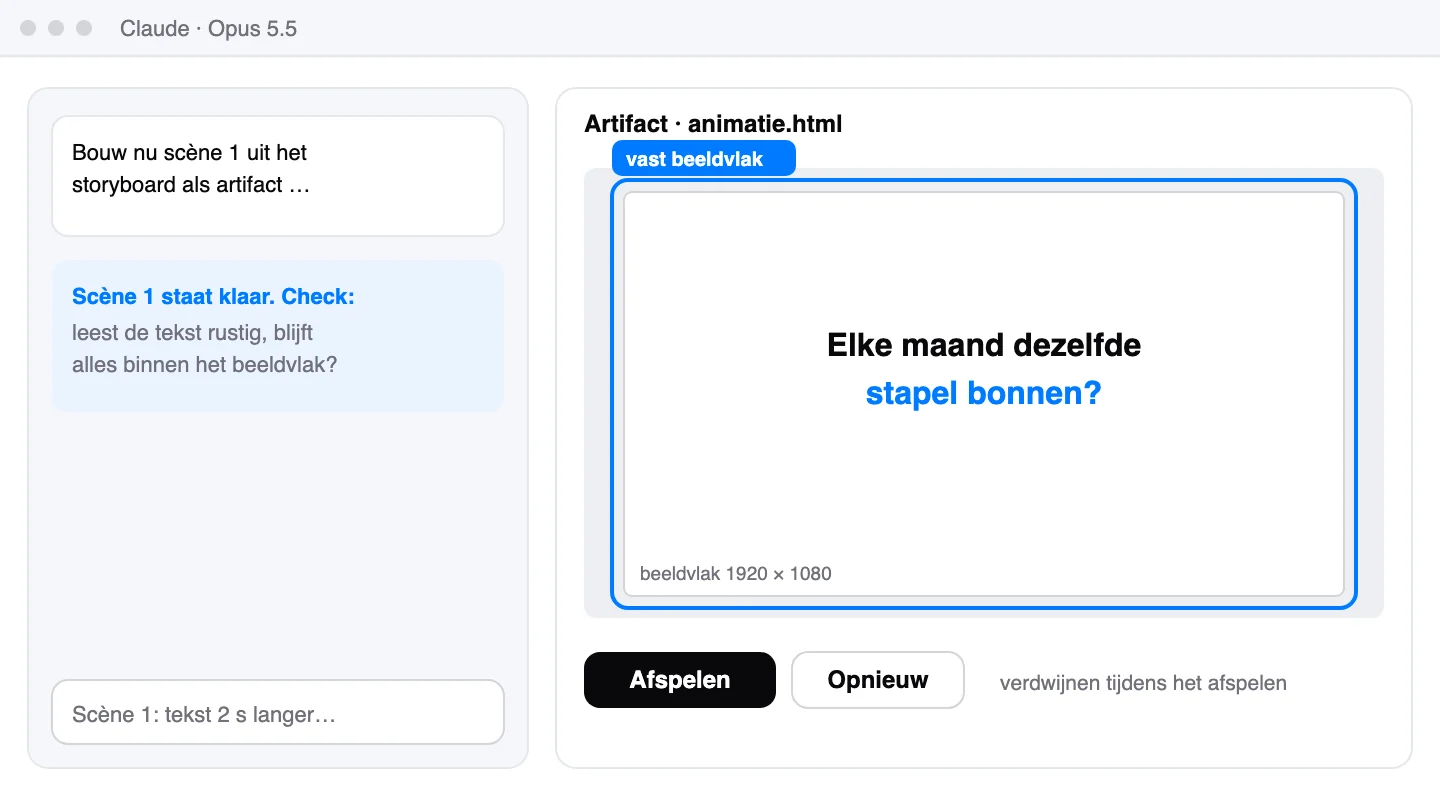
Links het gesprek, rechts het artifact met het beeldvlak en de knop Afspelen. Schematische weergave; labels kunnen per versie afwijken.
Hoe beoordeel je een scène?
Klik op Afspelen en kijk de scène drie keer. De eerste keer als kijker: snap je het? De tweede keer op de tekst: staat die lang genoeg in beeld? De derde keer op de beweging: is die rustig en in je tempo? Schrijf op wat je ziet, en stuur dan bij.
Leesbaarheid: kun je de tekst hardop voorlezen voordat hij verdwijnt?
Rust: beweegt er maar één ding tegelijk, of gebeurt er te veel?
Stijl: kloppen kleuren, lettertype en vormen met je stijlkaart?
Beeldvlak: valt er niets buiten de rand, ook niet tijdens de overgang?
Hoe bouw je de volgende scènes?
Is scène 1 goed, vraag dan om de volgende met een korte prompt. Laat Claude steeds de hele pagina opnieuw geven, met de bestaande scènes ongewijzigd erin. Zo heb je altijd één werkende versie.
Prompt 5: de volgende scène toevoegen
Scène [nummer] is goed. Voeg nu scène [nummer + 1] uit het storyboard toe, achter de bestaande scènes.

- Verander niets aan de scènes die er al zijn.
- Gebruik dezelfde stijlkaart en dezelfde overgang.
- Werk de lijst met de duur per scène bovenaan bij.
- Bij Afspelen loopt de video vanaf scène 1 tot en met de nieuwe scène.

Zeg daarna in één zin wat er nieuw is.
Tip: Wil je een scène los bekijken zonder steeds vanaf het begin te kijken? Vraag Claude om tijdelijk een keuzelijstje "Start bij scène" naast de afspeelknop te zetten. Haal het weg voordat je opneemt.
Hoe stuur je de animatie bij met één zin?
Je stuurt bij door precies te zeggen welke scène, wat er mis is en wat je wilt zien, in één zin. "Scène 3: de tekst staat te kort in beeld, laat hem 2 seconden langer staan" werkt. "Kan het wat mooier?" werkt niet, want dan gaat Claude zelf kiezen wat er verandert. Eén wijziging per keer houdt het overzicht.
Het voordeel van deze werkwijze is dat bijsturen geen nieuwe ronde met een bureau is. Je typt wat er anders moet, Claude past alleen dat aan en je speelt het meteen opnieuw af.
Welke zinnen werken?
Wat je ziet | Wat je typt |
|---|---|
Tekst verdwijnt te snel | Scène 2: laat de tekst 2 seconden langer staan voordat de overgang begint. |
Alles komt tegelijk in beeld | Scène 4: laat eerst de kop inschuiven, een halve seconde later het icoon en daarna de grafiek. |
De beweging voelt hoekig | Gebruik in alle scènes een zachte vertraging aan het eind van elke beweging. |
Tekst te klein of te groot | Scène 1: maak de kop 20 procent groter en zet hem iets hoger. |
De video is te lang | Haal 5 seconden weg, verdeeld over de scènes met de minste tekst. Zeg welke duur je hebt aangepast. |
Een kleur klopt niet | Vervang overal het blauw door [hex] uit de stijlkaart. |
Het slot is te abrupt | Laat het laatste beeld 2 seconden stilstaan voordat de video eindigt. |
Hoe vind je het juiste tempo?
Tempo is lastig in woorden te vangen. Laat Claude daarom tijdelijk een paar schuifjes in de pagina zetten, waarmee je het tempo zelf probeert terwijl de animatie speelt. Als het goed voelt, vraag je Claude om de gekozen waarden vast in de code te zetten en de schuifjes weg te halen.
Prompt 6: tempo zelf afstellen
Zet tijdelijk onder het beeldvlak drie schuifjes, met de huidige waarde ernaast:
1. Duur van de bewegingen (0,2 tot 1,5 seconden)
2. Pauze tussen de onderdelen van een scène (0 tot 1 seconde)
3. Snelheid van de hele video (0,5x tot 1,5x)

Als ik een schuifje verschuif, speelt de huidige scène opnieuw af met de nieuwe waarde. Verander verder niets.
Als ik "vastzetten" typ, zet je de gekozen waarden in de code, haal je de schuifjes weg en geef je de duur per scène opnieuw.
Wat als het misgaat?
Soms gooit een wijziging iets anders om: een scène die verdwijnt of een overgang die hapert. Ga dan niet repareren op de nieuwe versie. Bewerk het bericht met je laatste wijziging, of ga terug naar de vorige versie van het artifact, en probeer de wijziging opnieuw in kleinere stappen. In de Claude-app maakt het bewerken van een eerder bericht een nieuwe versie van het gesprek, met eigen artifacts, zodat je oude versie bewaard blijft.
Let op bij lange gesprekken: Na veel scènes en correcties wordt het gesprek lang. Werkt Claude merkbaar trager of vergeet hij afspraken uit de stijlkaart, start dan een nieuw gesprek. Plak daarin de stijlkaart, het storyboard en de laatste versie van de code, en ga verder waar je was.
Werk je al met Claude Design voor visuals en websites? In onze gids over Claude Design en Claude Opus 4.8 lees je hoe je daar beelden in je eigen stijl mee maakt, die je ook als stijlvoorbeeld voor je animatie kunt gebruiken.
Hoe exporteer je de animatie als video?
Je exporteert de animatie door de pagina in je browser op volledig scherm af te spelen en hem op te nemen met de schermopname van je computer. Op een Mac gebruik je Shift + Command + 5, op Windows het Knipprogramma met de optie Opnemen. Daarna knip je het begin en eind eraf en heb je een gewoon videobestand.
De Claude-app zet een artifact niet om naar een videobestand. Een schermopname is de route die op elke computer werkt, zonder extra software. Neem op in rust: sluit andere vensters, zet meldingen uit en speel de video eerst één keer af om te zien of alles soepel loopt.
Stap voor stap
Haal de pagina uit Claude. Download het artifact via de knoppen bovenaan het artifact-paneel, of kopieer de code en sla die op als tekstbestand met de naam
animatie.html.Open het bestand in je browser door erop te dubbelklikken.
Zet de browser op volledig scherm. Mac: Control + Command + F. Windows: F11.
Start de opname. Mac: Shift + Command + 5, kies "Neem geselecteerd gedeelte op" en trek het kader precies om het beeldvlak. Windows: open het Knipprogramma, kies Opnemen, klik op Nieuw en trek het kader om het beeldvlak.
Klik op Afspelen in de pagina en laat de video helemaal uitlopen.
Stop de opname. Mac: de stopknop in de menubalk. Windows: de stopknop in de opnamebalk.
Knip begin en eind bij. Op een Mac open je de opname in QuickTime Player en kies je in het menu Wijzig de optie om in te korten. Op Windows open je hem in Clipchamp, dat in Windows 11 zit.
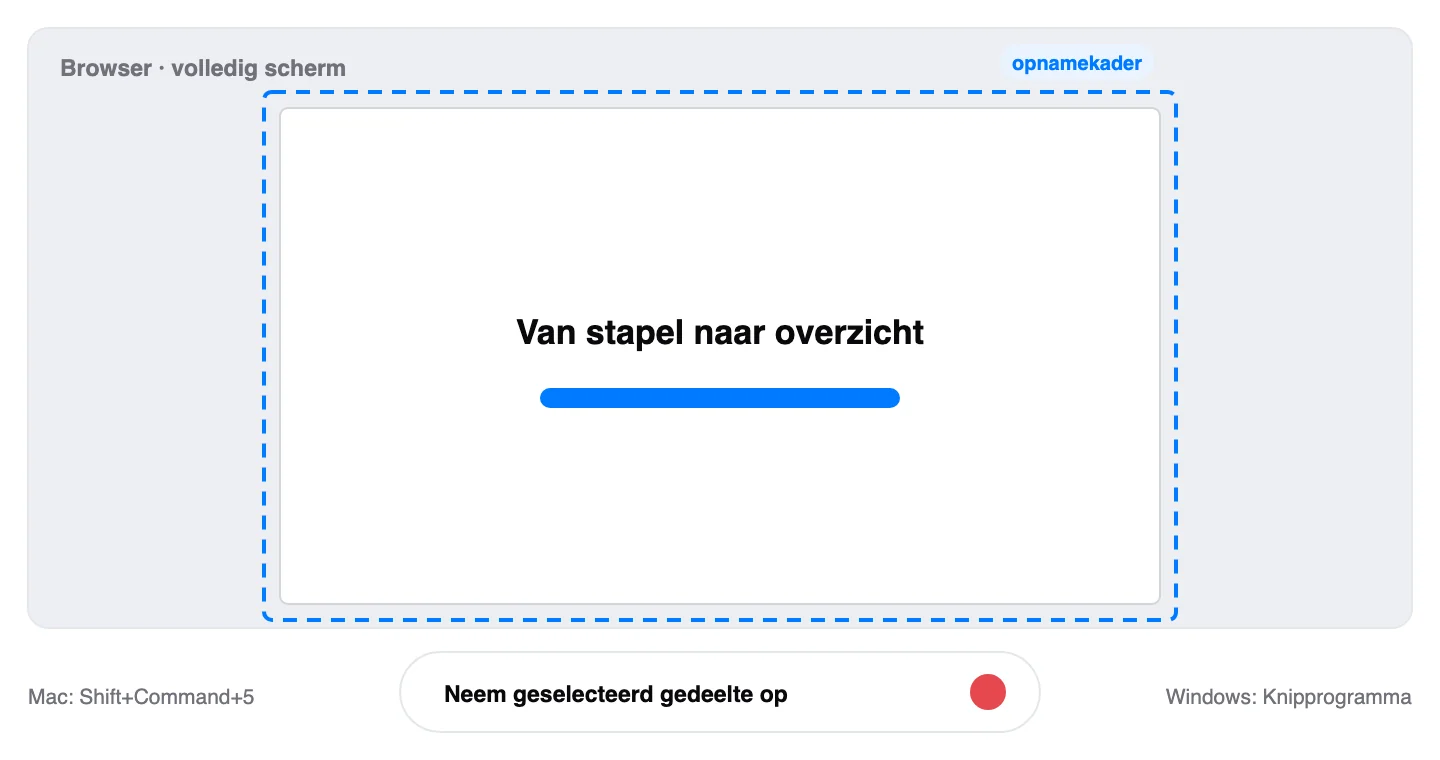
Opnemen: de browser op volledig scherm en het opnamekader precies om het beeldvlak. Schematische weergave; labels kunnen per versie afwijken.
Hoe neem je een staande of vierkante video op?
Het beeldvlak heeft zijn eigen verhouding, ook als je scherm liggend is. Bij een staande video van 9:16 zie je dus een smal vlak in het midden van je scherm, met effen kleur eromheen. Trek het opnamekader precies om dat vlak. Zo krijg je een video in de goede verhouding. Zit het kader er een paar pixels naast, knip dan bij in je videobewerker.
Waar je hem plaatst | Bestand | Let op |
|---|---|---|
MP4 of MOV | Een video speelt zonder geluid af tot iemand erop tikt; je tekst moet het verhaal dragen | |
Website | MP4 | Houd hem kort en zet hem niet automatisch met geluid aan |
Instagram, TikTok | MP4, 9:16 | Houd tekst weg van de onderste en bovenste rand, daar staan knoppen van de app |
Presentatie | MP4 | Sleep het bestand in je dia en zet hem op automatisch afspelen |
Muziek eronder? Een schermopname neemt geen geluid uit de pagina op, en dat hoeft ook niet. Zet muziek eronder in je videobewerker. Gebruik alleen muziek waarvan je de rechten hebt, zoals de bibliotheek van je videobewerker of het platform waarop je post.
Welke fouten maken beginners met een animatievideo?
De drie fouten die we het vaakst zien zijn te veel tekst per scène, alles tegelijk laten bewegen en geen vaste stijl. Alle drie los je op vóór het bouwen: met een strak storyboard, één idee per scène en een stijlkaart. Wat er dan nog misgaat, is meestal timing, en die stuur je bij met één zin.
Fout | Wat je ziet | Oplossing |
|---|---|---|
Te veel tekst | De kijker leest niet uit voor de scène wisselt | Maximaal 8 woorden per scène; de rest kan in je posttekst |
Alles tegelijk | Onrustig beeld, oog weet niet waar te kijken | Laat onderdelen na elkaar binnenkomen, met een halve seconde ertussen |
Geen vaste stijl | Elke scène voelt als een andere video | Stijlkaart in hetzelfde gesprek, en steeds dezelfde overgang |
Alles in één prompt | Correcties breken scènes die al goed waren | Scène voor scène bouwen |
Te lang | Kijkers haken halverwege af | Begin met 30 tot 45 seconden |
Logo vanaf het begin | Voelt als reclame voordat er iets verteld is | Logo alleen in de laatste scène |
Checklist voor je publiceert
Snapt iemand die niets van je bedrijf weet de boodschap zonder geluid?
Is elke tekst hardop voor te lezen voordat hij verdwijnt?
Kloppen spelling, kleuren en logo?
Staan er geen knoppen, schuifjes of muis in beeld?
Is het formaat goed voor de plek waar je hem post?
Twijfel je? Vraag Claude in hetzelfde gesprek om de video per scène na te lopen als iemand die je bedrijf niet kent en zonder geluid kijkt, en om de drie wijzigingen te noemen die het meeste verschil maken, nog zonder de code aan te passen. Kies er daarna zelf één of twee uit.
Wat is je volgende stap?
Begin klein: één boodschap, vijf scènes en 30 tot 45 seconden. Download de prompts onderaan deze pagina, open een nieuw gesprek met Claude Opus 5.5 en doorloop de vijf stappen. Je eerste video kost de meeste tijd. Bij de tweede heb je je stijlkaart al, en dan gaat het een stuk sneller.
Kies vandaag één onderwerp dat in één zin past en scherp het aan met prompt 1.
Maak je stijlkaart één keer goed en bewaar hem, zodat elke volgende video dezelfde uitstraling heeft.
Bouw scène voor scène, neem op en zet je eerste video online.
Wil je dit soort workflows met je hele team leren inzetten, van video en beeld tot vaste taken? Kijk dan naar onze AI-trainingen.
Win 10 uur per week terug met je eerste AI-medewerker.
De GenAI Academy is de AI-opleiding van Het AI Lokaal voor ondernemers en professionals die hun werk willen automatiseren met AI.
Geen cursus over AI, maar een systeem dat je bouwt.
#1 in Nederland & België

CIC Rotterdam, maandelijkse co-build sessie
Door
Mede-oprichter van Het AI Lokaal. Traint dagelijks teams in AI en creative AI, van eerste prompt tot werkende workflow.
Deel artikel
Veelgestelde vragen
Wat heb je nodig om een animatievideo te maken met Claude?
Je hebt een betaald Claude-abonnement nodig (Pro, Max, Team of Enterprise), het model Claude Opus 5.5 en de instelling waarmee Claude code kan uitvoeren en bestanden kan maken. Claude bouwt de animatie dan als artifact: een webpagina met beweging die naast je gesprek verschijnt en die je direct afspeelt. Voor het opnemen gebruik je de schermopname van je eigen computer.
Hoe laat je Claude de animatie scène voor scène bouwen?
Je laat Claude eerst één webpagina bouwen met een vast beeldvlak in je formaat, een afspeelknop en alleen scène 1. Die speel je af en stuur je bij. Pas als scène 1 goed is, vraag je om scène 2, die Claude in dezelfde pagina erachter zet. Zo bouw je de video in kleine stappen op en blijft alles wat al goed is, goed.
Hoe exporteer je de animatie als video?
Je exporteert de animatie door de pagina in je browser op volledig scherm af te spelen en hem op te nemen met de schermopname van je computer. Op een Mac gebruik je Shift + Command + 5, op Windows het Knipprogramma met de optie Opnemen. Daarna knip je het begin en eind eraf en heb je een gewoon videobestand.