
LLM
Claude Code plugins installeren, stap voor stap: de Inrichter, het Geheugen, de Opruimer, de Schakelaar en de Coach, met commando's en waar je op let.

Claude Code plugins installeren doe je in de terminal met /plugin: je kiest een plugin uit een marketplace, leest wat hij toevoegt en kiest of hij in al je projecten of alleen in dit project meedoet. Drie van de vijf uitbreidingen in deze gids gaan zo. De Opruimer en de Schakelaar draaien als tussenstation tussen Claude Code en het model, en de Coach is een skill; voor die drie staan de eigen stappen erbij.
Wat haal je uit deze gids?
Wat deze vijf uitbreidingen doen en wat ze ons opleveren, lees je in Claude Code plugins: welke 5 heb je nodig? Deze gids is het praktische deel: installeren, controleren en onderhouden. Hij is gebaseerd op de officiële documentatie van Claude Code en de handleidingen van de makers, stand 14 oktober 2026. Menu's, versies en namen kunnen per installatie verschillen.
Je weet hoe je elke plugin installeert, in welke scope, en hoe je controleert dat hij werkt.
Alle vijf uitbreidingen bij naam, met de commando's om te kopiëren.
Je weet waar je data heen gaat, per uitbreiding, voordat je hem aanzet.
Een setup die licht blijft: wat je uitzet, en hoe je ziet wat een plugin je aan context kost.
In 20 minuten
Installeer de Inrichter en laat hem je project scannen (de Inrichter).
Zet het Geheugen aan en herstart Claude Code (het Geheugen).
Werk een paar dagen en kijk wat er met je verbruik gebeurt (volgorde).
Pas daarna de Opruimer, de Schakelaar of de Coach erbij.
Voor wie is dit? Voor wie Claude Code al gebruikt in de terminal en wil dat hij onthoudt, zuiniger werkt en bijleert. Je typt een paar commando's; programmeren hoeft niet. Voor twee uitbreidingen heb je Node.js nodig, voor één Python.
Welke vijf uitbreidingen zijn het?
Rol | Naam | Soort | Wat hij doet |
|---|---|---|---|
De Inrichter | claude-code-setup | Plugin, officiële marketplace van Anthropic | Scant je project en raadt de beste hooks, skills, MCP-servers, sub-agents en commando's aan |
Het Geheugen | claude-mem | Plugin | Onthoudt wat er in een sessie gebeurde en geeft het mee aan de volgende |
De Opruimer | Headroom | Tussenstation op je eigen computer | Perst tool-output, logs en bestanden samen voordat ze naar het model gaan |
De Schakelaar | OmniRoute | Tussenstation op je eigen computer | Stuurt je verzoek door naar een ander model als je limiet op is |
De Coach | Task Observer | Skill | Houdt bij waar je Claude corrigeert en stelt verbeteringen aan je skills voor |
Hoe installeer je een Claude Code plugin?
Je installeert een plugin door in Claude Code /plugin install te typen met de naam en de marketplace, bijvoorbeeld /plugin install claude-code-setup@claude-plugins-official. Er opent een paneel met wat de plugin toevoegt; daarna kies je de scope. De marketplace van Anthropic staat er vanzelf in zodra je Claude Code voor het eerst in de terminal start.
Een plugin is een pakketje met skills, sub-agents, hooks of MCP-servers. Wil je eerst rondkijken, typ dan alleen /plugin: het tabblad Discover toont alles uit je marketplaces, en met typen zoek je.
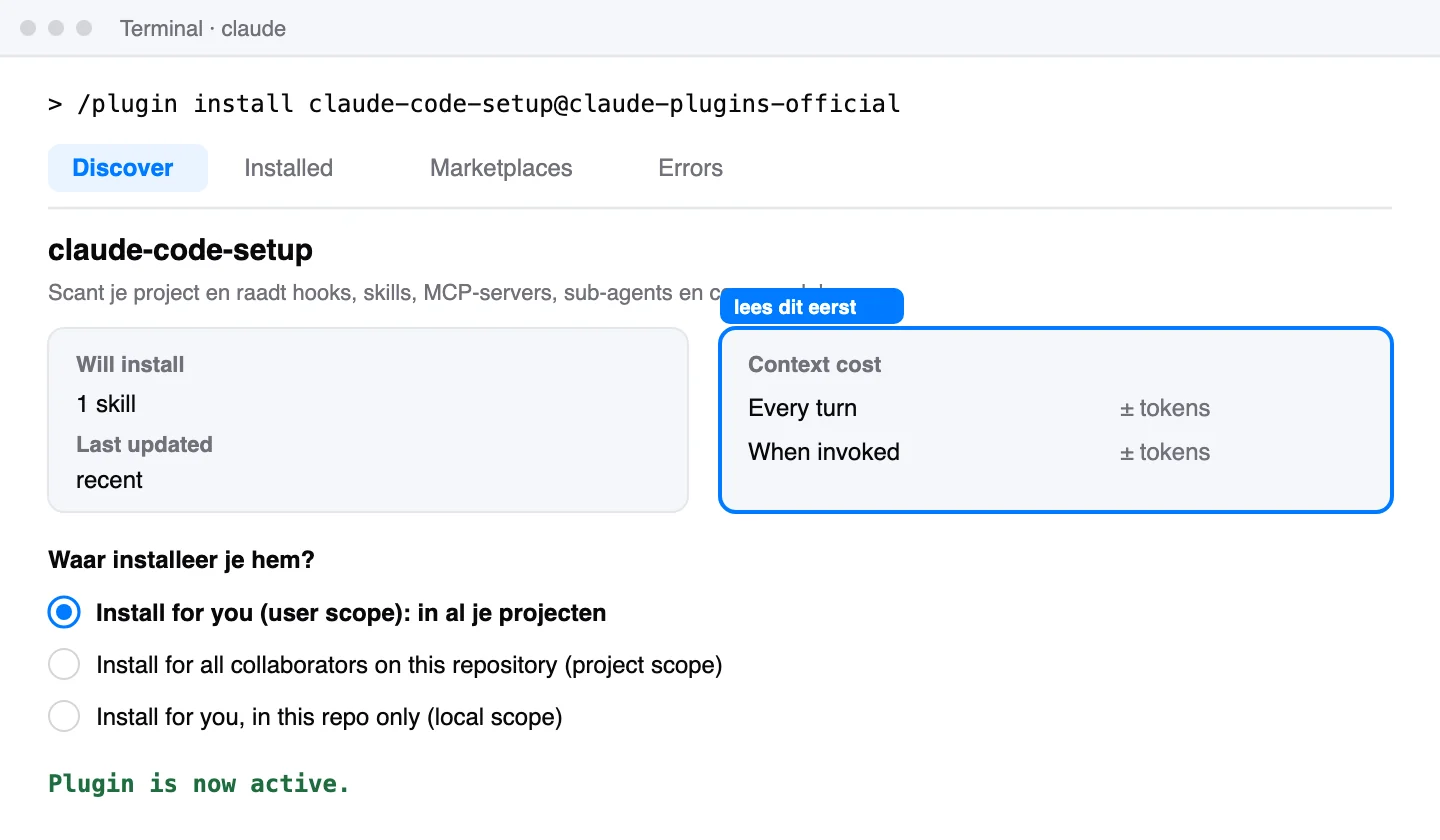
Het /plugin-paneel: eerst lezen wat de plugin toevoegt en kost, dan de scope kiezen. Schematische weergave; labels kunnen per versie afwijken.
Lees het paneel. Onder Will install staat wat erbij komt. Bij plugins uit de officiële marketplace staat ook Context cost: Every turn is wat de plugin aan elk bericht toevoegt, When invoked wat hij kost als hij echt aan het werk gaat.
Kies de scope (zie de tabel hieronder).
Lees de laatste zin van de samenvatting. "Plugin is now active." betekent klaar. Staat er "Run /reload-plugins to apply", dan laadt Claude Code hem opnieuw.
Controleer door
/te typen: de skills van de plugin staan er als/naam:skill. In je gewone terminal toontclaude plugin listalles met scope en status.
Welke scope kies je?
Scope | Wie heeft hem | Kies hem als |
|---|---|---|
User | Jij, in al je projecten op deze computer | Je hem overal wilt, zoals het Geheugen |
Project | Iedereen die in deze repository werkt | Je team dezelfde setup moet hebben |
Local | Alleen jij, alleen in deze repository | Je iets wilt uitproberen zonder anderen te storen |
Staat een plugin in een andere marketplace, voeg die dan eerst toe met /plugin marketplace add en de naam van de repository op GitHub, zoals /plugin marketplace add thedotmack/claude-mem. Daarna installeer je zoals hierboven.
Let op: Een plugin draait met jouw rechten op jouw computer. Installeer alleen wat je vertrouwt, en lees het paneel voordat je kiest. Plugins uit de officiële marketplace worden vanzelf bijgewerkt; die uit andere marketplaces niet, tenzij je dat aanzet onder het tabblad Marketplaces.
Hoe installeer je de Inrichter (claude-code-setup)?
De Inrichter heet claude-code-setup en staat in de officiële marketplace van Anthropic, dus je installeert hem met één regel. Daarna vraag je hem in gewone taal om je project te bekijken. Hij leest je bestanden en raadt per soort één of twee dingen aan; zelf verandert hij niets.
Kopieer: de Inrichter installeren
/plugin install claude-code-setup@claude-plugins-official
Kies user scope: de Inrichter is handig in elk project. Daarna geef je hem een opdracht. De plugin reageert op zinnen als "help me set up Claude Code"; met de prompt hieronder krijg je een advies dat je kunt afvinken.
Prompt 1: je project laten scannen
Gebruik claude-code-setup en bekijk dit project.
Geef per soort de 1 of 2 beste aanraders: hooks, skills, MCP-servers, sub-agents en slash-commando's.

Zet per aanrader erbij:
1. Wat hij doet, in één zin.
2. Waarom hij bij dit project past (welk bestand of welke gewoonte je zag).
3. Wat het kost: extra context in elke sessie, of alleen als hij draait.
4. Hoe ik hem installeer of instel.

Verander nog niets. Ik kies zelf wat ik overneem.
Begin met de Inrichter. Zijn advies vertelt je welke van de andere vier bij jouw werk passen. Ga je advies daarna niet in één keer overnemen: kies er één, werk ermee, en kom terug voor de volgende.
Hoe installeer je het Geheugen (claude-mem)?
Het Geheugen heet claude-mem. Je voegt eerst zijn marketplace toe, installeert de plugin en herstart Claude Code. Vanaf dan legt hij vast wat Claude Code in een sessie doet, vat het samen en geeft de stukken die ertoe doen mee aan je volgende sessie. Je hebt Node.js 20 of nieuwer nodig.
Kopieer: het Geheugen installeren (in Claude Code)
/plugin marketplace add thedotmack/claude-mem
/plugin install claude-mem
Sluit Claude Code daarna af en start hem opnieuw. Bij de eerste start installeert claude-mem zelf wat hij nog mist (Bun, en uv voor het zoeken in je geheugen). De maker noemt ook een route vanuit je gewone terminal: npx claude-mem install.
Valkuil:
npm install -g claude-memlijkt logisch, maar installeert alleen de bibliotheek. De hooks die je sessies vastleggen komen er dan niet bij, dus er wordt niets onthouden.
Waar staat je geheugen, en wat blijft erbuiten?
Alles staat op je eigen computer: de sessies en samenvattingen in een SQLite-database, de instellingen in ~/.claude-mem/settings.json. Een back-up in de cloud bij de maker is een optie die je zelf aanzet. Zet iets tussen <private> en </private> in je bericht, dan slaat het Geheugen dat niet op. Handig voor wachtwoorden, klantnamen en bedragen.
Hoe test je of hij werkt?
Werk een sessie aan een klus, sluit af, open een nieuwe sessie in hetzelfde project en stel de vraag hieronder. Krijg je een concreet antwoord over je vorige sessie, dan werkt hij.
Prompt 2: het Geheugen testen
Wat weet je nog van mijn vorige sessie in dit project?
Noem: waar ik aan werkte, welke bestanden ik veranderde, en wat er nog open stond.
Haal het uit je geheugen, niet uit git. Weet je het niet, zeg dat dan.
Wat doen wij ermee?
Bij ons hangt aan het geheugen ook een automatische export naar GitHub, onder andere van de systemen waarop ons OS draait. Raakt er een laptop of map kwijt, dan staat het belangrijke werk nog op GitHub. Dat is geen functie van claude-mem zelf maar een afspraak eromheen; je kunt hem net zo bouwen met een hook of een vaste opdracht aan het eind van de dag.
Hoe installeer je de Opruimer (Headroom)?
De Opruimer heet Headroom. Het is geen gewone plugin maar een tussenstation op je eigen computer: je installeert het programma met Python en start Claude Code daarna via headroom wrap claude. Headroom perst tool-output, logbestanden en grote bestanden samen voordat ze naar het model gaan. Je hebt Python 3.10 of nieuwer nodig.
Kopieer: de Opruimer installeren (in je terminal)
uv tool install --python 3.13 "headroom-ai[all]"

of, zonder uv:
pip install "headroom-ai[all]"
Gebruik niet het npm-pakket: dat is alleen een bibliotheek voor ontwikkelaars, zonder het headroom-commando. Daarna start je Claude Code voortaan zo:
Kopieer: Claude Code starten via de Opruimer
headroom wrap claude

zonder Serena (de extra code-navigatie):
headroom wrap claude --code-memory none

alles terugzetten:
headroom unwrap claude
headroom wrap claude doet drie dingen: het start een lokale proxy, het zet Serena erbij (een MCP-server waarmee Claude sneller door je code zoekt) en het opent Claude Code via die proxy. Wil je Serena niet, gebruik dan de tweede regel. headroom unwrap claude haalt alles weer weg, ook Serena.
Wat blijft lokaal, en wat niet?
Het samenpersen gebeurt op je eigen computer. De originelen blijven lokaal bewaard; heeft het model ze toch nodig, dan kan het ze opvragen.
De samengeperste versie gaat gewoon naar Anthropic, net als zonder Headroom.
Headroom stuurt standaard anonieme gebruiksdata naar de maker: verhoudingen, tellers en modelnamen, geen prompts of code. Uitzetten doe je met
export HEADROOM_BEACON=offin je shell.
Wat levert het ons op?
Op de agents van ons OS bespaart de Opruimer ons nu 20 tot 35 procent aan credits. Dat zijn agents die elke dag lange logs, zoekresultaten en conceptteksten verwerken: precies het soort output dat goed samen te persen is. Werk je vooral in kleine, korte sessies, dan wordt het verschil kleiner. Meet het dus zelf: draai een week zonder, een week met, en vergelijk je verbruik.

Hoe installeer je de Schakelaar (OmniRoute)?
De Schakelaar heet OmniRoute: een gratis, open-source tussenstation op je eigen computer met één adres voor honderden AI-aanbieders. Je installeert hem met npm, verbindt in het dashboard je eigen accounts, zet in een combo de volgorde vast en start Claude Code via omniroute run claude. Loopt je limiet op of valt een aanbieder uit, dan gaat het verzoek naar het volgende model in je lijst.
Kopieer: de Schakelaar installeren en starten (in je terminal)
npm install -g omniroute
omniroute
Open daarna het dashboard op http://localhost:20128. Dit adres draait alleen op je eigen computer.
Providers: verbind minstens één aanbieder, met inloggen of met een API-sleutel. Je brengt je eigen accounts mee; OmniRoute levert zelf geen modellen.
Endpoints: maak een sleutel voor je eigen OmniRoute aan.
Combos: zet de volgorde vast waarin OmniRoute de modellen probeert.
Start Claude Code via de Schakelaar met
omniroute run claude --model <model>, of maak een vast profiel metomniroute configure claudeen start metomniroute launch --profile <naam>.
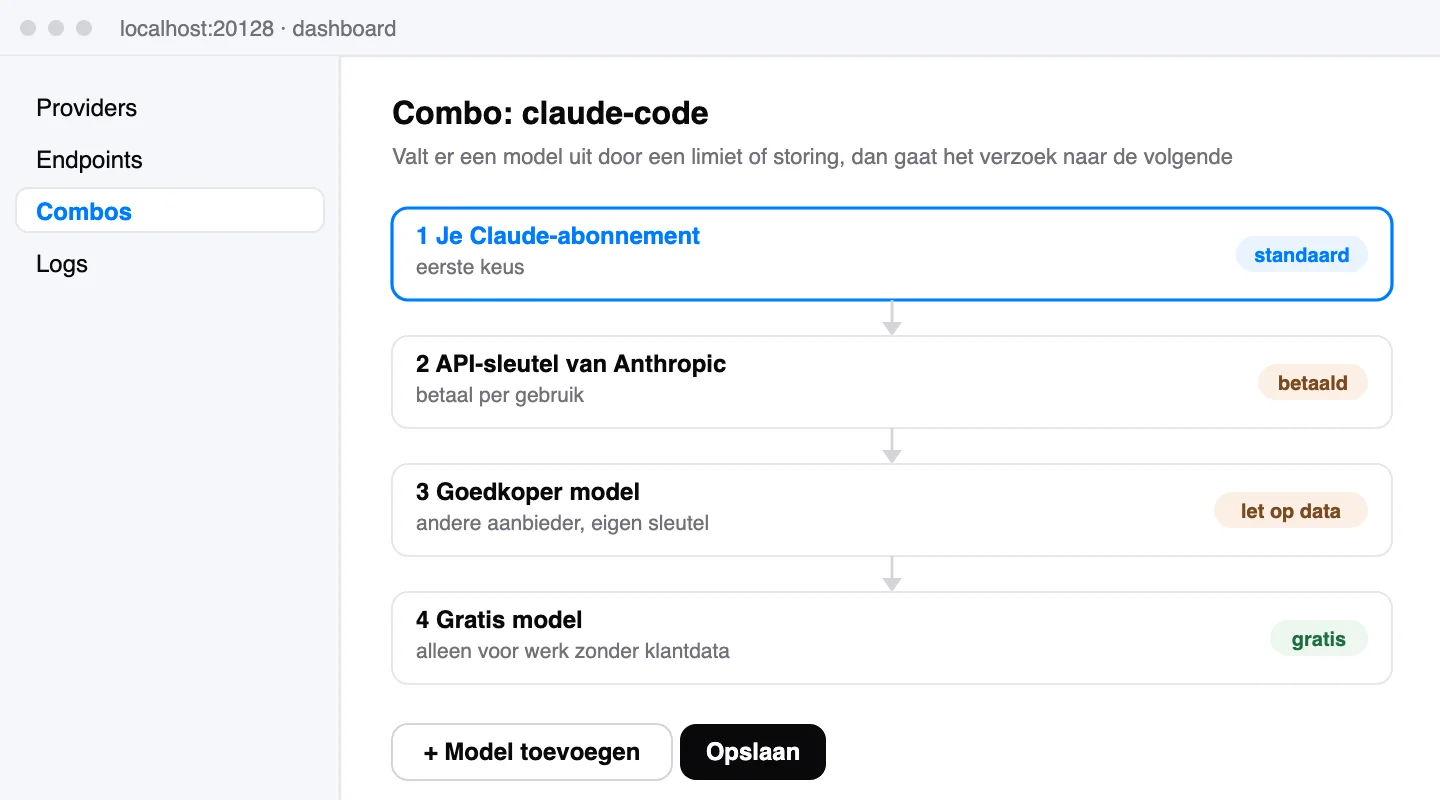
Een combo met een volgorde: eerst je eigen abonnement, gratis modellen pas als laatste. Schematische weergave; labels kunnen per versie afwijken.
Waar let je op bij de Schakelaar?
Je data gaat naar de aanbieder die het overneemt. Valt Claude weg, dan gaan je opdracht en je code naar het volgende model in je lijst. Werk je met klantgegevens, zet dan alleen aanbieders in je combo die je daarvoor vertrouwt, en gratis modellen helemaal onderaan of eruit. Hoe je over AI en privacy nadenkt, lees je in Is ChatGPT AVG-proof voor bedrijven?
Lees de voorwaarden per aanbieder. Niet elk abonnement is bedoeld om via een tussenstation te gebruiken. OmniRoute sluit aanbieders die het zelf als risico markeert standaard uit van de automatische route.
Een ander model werkt anders. Een goedkoper of gratis model schrijft en redeneert niet als Claude. Laat het lichte klussen doen en controleer het werk.
Geen beloftes over gratis tokens. In filmpjes over de Schakelaar gaan grote getallen rond. Wat je gratis krijgt, hangt af van de aanbieders die je zelf verbindt en hun limieten.
Hoe installeer je de Coach (Task Observer)?
De Coach heet Task Observer en is een skill, geen plugin. Je installeert hem met één regel in je terminal en zet daarna in je CLAUDE.md dat hij bij elke sessie mee moet kijken; alleen installeren is niet genoeg. Hij houdt bij waar je Claude Code corrigeert, waar een skill ontbreekt en wat goed werkte, en doet daar voorstellen voor. Jij keurt elke wijziging goed.
Kopieer: de Coach installeren (in je terminal, Node.js nodig)
npx skills add rebelytics/one-skill-to-rule-them-all --skill task-observer

voor al je projecten, zet er -g achter:
npx skills add rebelytics/one-skill-to-rule-them-all --skill task-observer -g
De skill komt dan in .claude/skills/task-observer/. Houd de mappen references en scripts erbij; zonder die mappen werkt hij niet goed.
Hoe zorg je dat hij elke sessie meekijkt?
Een skill start als zijn beschrijving past bij wat je vraagt. Ben je met je eigen taak bezig, dan gebeurt dat bij de Coach vaak niet. Zet daarom een vaste regel in de CLAUDE.md van je project. De maker levert zelf een tekst mee in de map references; onze versie hieronder doet hetzelfde.
Kopieer: regel voor je CLAUDE.md
Coach (task-observer):
Gebruik bij elke taak met meer dan één stap de skill task-observer, vóór je eerste tool.
Log correcties van mij, situaties waar geen skill voor is, en aanpakken die goed werkten.
Pas nooit zelf een skill aan: doe een voorstel en wacht op mijn akkoord.
Controleer het na een paar echte sessies: er moet een map skill-observations/observation-log/ zijn. Staat die er niet, dan kijkt de Coach nog niet mee.
Hoe keur je zijn voorstellen goed?
De voorstellen komen in skill-updates/. Er verandert niets aan je skills tot jij de bijgewerkte versie installeert. Plan er een vast moment voor, bijvoorbeeld twee keer per week, en gebruik de prompt hieronder.
Prompt 3: de voorstellen van de Coach doorlopen
Zijn er observaties gelogd sinds de vorige keer?
Laat per voorstel zien:
1. Welke skill het betreft, of dat het een nieuwe skill is.
2. Wat er gebeurde (de correctie of het gat), met datum.
3. De voorgestelde wijziging, als voor en na.
Voer niets uit. Ik zeg per voorstel ja, nee of aanpassen.
De Coach is het nuttigst als je al een paar eigen skills hebt. Met één of twee skills weet het Geheugen vaak al genoeg.
In welke volgorde zet je de vijf aan?
Zet ze één voor één aan, met een paar dagen ertussen: eerst de Inrichter, dan het Geheugen, dan de Opruimer, en de Schakelaar en de Coach pas als je merkt dat je ze mist. Zo zie je per uitbreiding wat hij doet met je verbruik en je werk, en weet je bij een probleem meteen waar het vandaan komt.
Week | Zet aan | Waar je op let |
|---|---|---|
1 | De Inrichter | Welke aanraders passen echt bij je werk? |
1 | Het Geheugen | Hoef je minder uit te leggen bij een nieuwe sessie? |
2 | De Opruimer | Daalt je verbruik bij lange sessies met veel output? |
3 | De Schakelaar | Alleen als je vaak tegen je limiet loopt |
3 | De Coach | Alleen als je al een paar eigen skills hebt |
Welk denkniveau kies je per taak?
Wat wij er ook bij merken: de agent geeft soms zelf een seintje om een taak op low, high of max te zetten. Met max op een kleine wijziging betaal je voor denkwerk dat niet nodig is; met low op een ontwerpkeuze krijg je werk dat je over moet doen. Zo'n seintje is het moment om te kiezen, niet om het te negeren. De prompt hieronder laat Claude Code het voor je inschatten voordat je begint.
Prompt 4: het juiste denkniveau kiezen
Voordat je begint: schat in hoe zwaar deze taak is.
Kies low, high of max en zeg in één zin waarom.
- low: een kleine wijziging of iets opzoeken
- high: een normale taak over een paar bestanden
- max: een lastig probleem, veel bestanden of een ontwerpkeuze
Begin pas als ik het niveau heb bevestigd.

De taak: [beschrijf je taak]
Hoe zet je een plugin weer uit?
Een plugin zet je uit in /plugin op het tabblad Installed: kies hem en druk op de spatiebalk, of typ claude plugin disable <naam> in je terminal. Hij blijft dan geïnstalleerd en staat met dezelfde handeling weer aan. Helemaal weghalen doe je met Uninstall in hetzelfde paneel of met claude plugin uninstall <naam>.
Uitzetten is geen detail. Elke ingeschakelde plugin zit in elke sessie: de namen en beschrijvingen van zijn skills tellen mee in je context, ook als je ze die dag niet gebruikt. Hoeveel dat is, zie je in je terminal met claude plugin details <naam>; de regel Always-on is wat hij aan elke sessie toevoegt.
Kopieer: plugins beheren (in je terminal)
claude plugin list
claude plugin details <naam>
claude plugin disable <naam>
claude plugin enable <naam>
claude plugin uninstall <naam>
Op het tabblad Installed staat ook een groep Not used recently. Dat zijn de eerste kandidaten om uit te zetten. Voor de Opruimer, de Schakelaar en de Coach werkt dit anders: headroom unwrap claude, Claude Code weer gewoon starten in plaats van via omniroute, en de regel uit je CLAUDE.md halen.
Wat check je één keer per maand?
Staat er iets onder Not used recently? Zet het uit.
Hoeveel voegt elke plugin toe volgens
claude plugin details?Plugins buiten de officiële marketplace bijgewerkt? Die updaten niet vanzelf.
Klopt de volgorde in je combo van de Schakelaar nog met de klanten waar je nu voor werkt?
Voorstellen van de Coach doorgelopen?
Verbruik vergeleken met de maand ervoor?
Wat is je volgende stap?
Begin vandaag met één uitbreiding, niet met vijf.
Installeer de Inrichter en draai prompt 1 op je belangrijkste project.
Zet het Geheugen aan en test hem morgen met prompt 2.
Noteer je verbruik van deze week, zodat je het verschil ziet als de Opruimer erbij komt.
Nog niet zo thuis in hoe Claude werkt, van chat tot Claude Code? Lees dan Hoe werkt Claude? De zes niveaus uitgelegd. Wil je agents zoals die van ons OS voor je eigen werk laten bouwen, kijk dan bij AI-automatisering.
Win 10 uur per week terug met je eerste AI-medewerker.
De GenAI Academy is de AI-opleiding van Het AI Lokaal voor ondernemers en professionals die hun werk willen automatiseren met AI.
Geen cursus over AI, maar een systeem dat je bouwt.
#1 in Nederland & België

CIC Rotterdam, maandelijkse co-build sessie
Door
Mede-oprichter van Het AI Lokaal. Traint dagelijks teams in AI en creative AI, van eerste prompt tot werkende workflow.
Deel artikel
Veelgestelde vragen
Claude Code plugins installeren: 5 stappen
Claude Code plugins installeren doe je in de terminal met /plugin: je kiest een plugin uit een marketplace, leest wat hij toevoegt en kiest of hij in al je projecten of alleen in dit project meedoet. Drie van de vijf uitbreidingen in deze gids gaan zo. De Opruimer en de Schakelaar draaien als tussenstation tussen Claude Code en het model, en de Coach is een skill; voor die drie staan de eigen stappen erbij.
Hoe installeer je een Claude Code plugin?
Je installeert een plugin door in Claude Code /plugin install te typen met de naam en de marketplace, bijvoorbeeld /plugin install claude-code-setup@claude-plugins-official. Er opent een paneel met wat de plugin toevoegt; daarna kies je de scope. De marketplace van Anthropic staat er vanzelf in zodra je Claude Code voor het eerst in de terminal start.
Hoe zet je een plugin weer uit?
Een plugin zet je uit in /plugin op het tabblad Installed: kies hem en druk op de spatiebalk, of typ claude plugin disable <naam> in je terminal. Hij blijft dan geïnstalleerd en staat met dezelfde handeling weer aan. Helemaal weghalen doe je met Uninstall in hetzelfde paneel of met claude plugin uninstall <naam>.