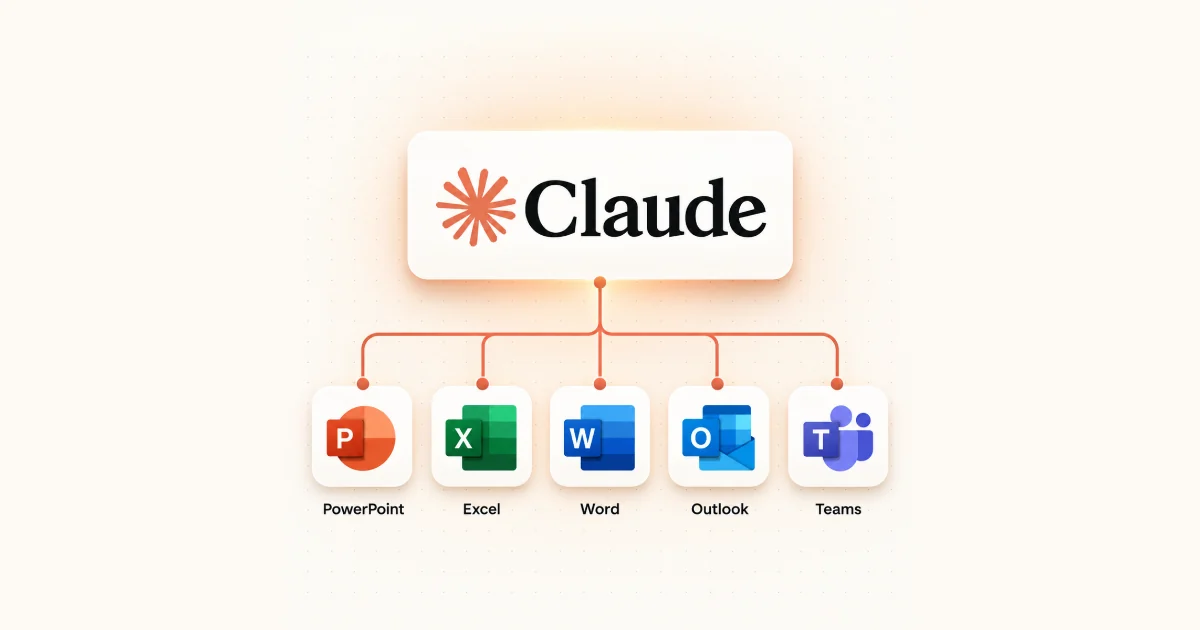
Met de Microsoft 365-connector koppel je Claude aan je Outlook, agenda, Teams, SharePoint en OneDrive. Je stelt één vraag en Claude zoekt zelf op wat hij nodig heeft, in plaats van dat jij mails en documenten in een chatvenster plakt. Bij Het AI Lokaal draait onze hele opvolging van gesprekken op dit soort koppelingen, en dat merk je vooral na elke salescall.
👉 Onderaan deze pagina kan je de volledige gids vinden, met de 10 opdrachten, het koppelen stap voor stap en de AVG-kant.
Wat is de Microsoft 365-connector in Claude?
De Microsoft 365-connector is een koppeling tussen Claude en je zakelijke Microsoft-account. Claude kan daarmee je mail, je agenda, je Teams-gesprekken en je bestanden in SharePoint en OneDrive lezen, maar alleen op het moment dat jij een vraag stelt die dat nodig heeft. Je werkt dus vanuit Claude zelf en haalt Microsoft naar je toe. Dat is iets anders dan Copilot en ook iets anders dan de losse Claude-add-ins in Word of Excel, waarbij Claude ín één bestand meewerkt.
De connector werkt op elk Claude-abonnement, ook het gratis abonnement. Wel heb je een zakelijk Microsoft 365-account nodig: een persoonlijk adres als @outlook.com of @hotmail.com werkt niet.
Wat kan Claude in je mail, agenda en Teams?
Claude kan in één opdracht zoeken in je mailbox (ook gedeelde mailboxen en je archief), je agenda en die van collega's, Teams-chats en -kanalen, vergadertranscripts en -opnames, en Word-, Excel-, PowerPoint- en pdf-bestanden in SharePoint en OneDrive. Standaard leest hij alleen. Mail versturen, concepten maken, afspraken plannen, bestanden aanmaken en Teams-berichten sturen kan pas als je IT-beheerder die schrijfrechten aanzet.
App | Wat Claude leest | Wat Claude kan doen (met schrijfrechten) |
|---|---|---|
Outlook | Mail, gedeelde mailboxen, archief | Concepten maken, mail versturen |
Agenda | Je eigen en gedeelde agenda's | Afspraken plannen en wijzigen |
Teams | Chats, kanalen, transcripts, opnames | Berichten sturen |
SharePoint en OneDrive | Word, Excel, PowerPoint, pdf | Bestanden maken en bijwerken |
Het verschil zit in hoe je de opdracht geeft. Geen "vat deze mail samen", maar een resultaat:
Offerte-aanvraag: "Lees de aanvraag van Bakkerij Jansen in mijn mail, zoek onze vorige offertes voor vergelijkbare klanten in SharePoint en zet een conceptantwoord klaar." Versturen doe je zelf.
Klantgesprek voorbereiden: "Ik spreek morgen Pieter van Jansen. Wat hebben we in mail, agenda en Teams met hem besproken, en wat staat er nog open?"
Afspraken terugvinden: "Wat is er in Teams afgesproken over de oplevering van het project Jansen, en wie doet wat?"
Twee dingen kan de connector niet: OneNote lezen en bijlagen meesturen als hij een mail opstelt.
Hoe gebruiken wij dit bij Het AI Lokaal?
Wij hebben onze mail, agenda en Teams gekoppeld aan ons eigen systeem HAL Assist, samen met onze eigen AI-notulist. HAL Assist werkt onder meer met Claude en is gebouwd als agentisch systeem: het praat met de Microsoft-programma's die we al gebruiken. Daardoor is het één geheel geworden in plaats van losse tools. Na elk gesprek staat er automatisch een notule klaar, met de actiepunten en een conceptmail in onze eigen toon.
Zo ziet dat er in de praktijk uit:
Sales- en kennismakingscalls. De afspraak staat in onze Outlook-agenda, het gesprek loopt via Teams en de notulist luistert mee. Na afloop staan de samenvatting, de vervolgstappen en de opvolgmail als concept klaar in het klantdossier. Wij lezen hem na en drukken op verzenden.
Online trainingen. Ook na een online training komt er vanzelf een notule met wat er besproken is en wat er nog moet gebeuren. Zo hoeft de trainer niet zelf mee te schrijven en kan hij zich op de groep richten.
Voorbereiden op een tweede gesprek. Omdat mail, agenda en eerdere notulen aan elkaar hangen, staat alles over een klant op één plek. Dat scheelt zoekwerk vlak voor een call.
Wat het verschil maakt, is dat de uitkomst een vaste plek heeft. De notule landt bij de juiste klant in HAL Assist, niet als zoveelste losse mail in je inbox.
Is het veilig om Claude aan Microsoft 365 te koppelen?
Claude ziet via de connector alleen wat jij zelf in Microsoft 365 mag zien: hij volgt precies jouw bestaande rechten. Hij kijkt pas als je een vraag stelt die het nodig heeft, en je trekt de toegang in via Customize > Connectors. Voor een bedrijf geeft een beheerder één keer toestemming, en de schrijfrechten staan standaard uit.
Wat heb je nodig om te beginnen?
Je hebt een Claude-account en een zakelijk Microsoft 365-account nodig, plus één keer toestemming van de beheerder van jullie Microsoft-omgeving. Op een Pro- of Max-abonnement zet je de connector zelf aan via Customize > Connectors. Op Team of Enterprise zet de eigenaar van de organisatie hem eerst aan via Organization settings > Connectors, en daarna koppelt iedereen zijn eigen account.
Begin met lezen en laat de schrijfrechten nog even uit. Zo leer je eerst welke vragen goede antwoorden geven, voordat Claude ook concepten en afspraken voor je klaarzet.
Alle stappen, de 10 opdrachten om te kopiëren en de AVG-kant staan in onze gratis gids Claude koppelen aan Outlook, Teams en SharePoint. Wil je dit soort koppelingen voor je eigen processen laten bouwen, kijk dan bij AI-automatisering.
Win 10 uur per week terug met je eerste AI-medewerker.
De GenAI Academy is de AI-opleiding van Het AI Lokaal voor ondernemers en professionals die hun werk willen automatiseren met AI.
Geen cursus over AI, maar een systeem dat je bouwt.
#1 in Nederland & België

CIC Rotterdam, maandelijkse co-build sessie
Door
Mede-oprichter van Het AI Lokaal. Traint dagelijks teams in AI en creative AI, van eerste prompt tot werkende workflow.
Deel artikel
Veelgestelde vragen
Wat is de Microsoft 365-connector in Claude?
De Microsoft 365-connector is een koppeling tussen Claude en je zakelijke Microsoft-account. Claude kan daarmee je mail, je agenda, je Teams-gesprekken en je bestanden in SharePoint en OneDrive lezen, maar alleen op het moment dat jij een vraag stelt die dat nodig heeft. Je werkt dus vanuit Claude zelf en haalt Microsoft naar je toe. Dat is iets anders dan Copilot en ook iets anders dan de losse Claude-add-ins in Word of Excel, waarbij Claude ín één bestand meewerkt.
Is het veilig om Claude aan Microsoft 365 te koppelen?
Claude ziet via de connector alleen wat jij zelf in Microsoft 365 mag zien: hij volgt precies jouw bestaande rechten. Hij kijkt pas als je een vraag stelt die het nodig heeft, en je trekt de toegang in via Customize > Connectors. Voor een bedrijf geeft een beheerder één keer toestemming, en de schrijfrechten staan standaard uit.
Wat heb je nodig om te beginnen?
Je hebt een Claude-account en een zakelijk Microsoft 365-account nodig, plus één keer toestemming van de beheerder van jullie Microsoft-omgeving. Op een Pro- of Max-abonnement zet je de connector zelf aan via Customize > Connectors. Op Team of Enterprise zet de eigenaar van de organisatie hem eerst aan via Organization settings > Connectors, en daarna koppelt iedereen zijn eigen account.