
LLM
Zo koppel je Claude aan Outlook, Teams en SharePoint: stap voor stap, met 10 opdrachten om te kopiëren en de AVG-kant, van abonnement tot teamafspraken.
Claude koppel je aan Outlook en Teams met de Microsoft 365-connector: in Claude ga je naar Customize > Connectors, kiest Microsoft 365 en logt in met je werkaccount. Een beheerder van jullie Microsoft-omgeving geeft één keer toestemming. Daarna zoekt Claude zelf in je mail, agenda, Teams, SharePoint en OneDrive, maar alleen in wat jij ook mag zien.
Wat haal je uit deze gids?
Deze gids is gebaseerd op de officiële documentatie van Anthropic, gecontroleerd op 8 oktober 2026, en op hoe wij het zelf gebruiken. Menu's en functies verschillen per abonnement en per Microsoft-omgeving, dus een knop kan bij jou net anders heten. Wat de connector is en waarom wij hem gebruiken, lees je in Claude Microsoft 365: wat kun je ermee?
Je weet welke route bij jou past: de connector vanuit Claude of de invoegtoepassing in Outlook.
Claude hangt aan je Microsoft 365, voor jezelf of voor je hele team, met de toestemming van je beheerder goed geregeld.
10 opdrachten die je vandaag kunt kopiëren, van offerte-aanvraag tot actielijst uit een Teams-vergadering.
Een AVG-proof opzet: het juiste abonnement, de juiste instellingen en duidelijke afspraken met je team.
In 20 minuten
Kies je abonnement: Team of Enterprise als je met klantgegevens werkt.
Koppel Claude zelf, of laat je beheerder het voor het hele team aanzetten.
Probeer drie van de 10 opdrachten die alleen lezen.
Leg de afspraken met je team vast voordat iedereen begint.
Voor wie is dit? Ondernemers en teams in het MKB die de hele dag in Outlook, Teams en SharePoint werken en Claude al gebruiken, of willen gaan gebruiken. Je hoeft niet technisch te zijn. Wel heb je iemand nodig die beheerder is van jullie Microsoft 365, want die geeft één keer toestemming.
Wat heb je nodig om Claude aan Outlook te koppelen?
Je hebt een Claude-account nodig, een zakelijk Microsoft 365-account met een actieve licentie, en één keer toestemming van de Global Administrator van jullie Microsoft-omgeving. De connector werkt op elk Claude-abonnement, ook het gratis abonnement. Een persoonlijk adres zoals @outlook.com of @hotmail.com werkt niet.
Wie wat doet, hangt af van je abonnement. Bij een persoonlijk abonnement regel je het zelf. Bij Team en Enterprise zet de eigenaar van jullie Claude-organisatie de connector eerst aan, en daarna koppelt ieder zijn eigen account.
Free, Pro en Max | Team en Enterprise | |
|---|---|---|
Wie zet de connector aan? | Je doet het zelf, via Customize > Connectors | De eigenaar, via Organization settings > Connectors |
Wie geeft toestemming in Microsoft? | De Global Administrator van je Microsoft-omgeving, één keer | Idem, één keer voor de hele organisatie |
Wie koppelt het account? | Jij | Ieder teamlid zelf |
Wie zet schrijfrechten aan? | Alleen de beheerder; standaard staan ze uit | Alleen de beheerder; standaard staan ze uit |
Geschikt voor klantgegevens? | Niet zonder meer: geen verwerkersovereenkomst | Ja, met de verwerkersovereenkomst in de zakelijke voorwaarden |
Ben je zelf de beheerder van een klein bedrijf? Dan doe je alle stappen zelf, in één keer.
Connector of invoegtoepassing: welke route kies je?
Kies de connector als je vanuit Claude wilt werken en Claude zelf wilt laten zoeken in mail, agenda, Teams en SharePoint tegelijk. Kies de invoegtoepassing Claude for Outlook als je vooral in je inbox wilt blijven en Claude per mail wilt laten meedenken. Die invoegtoepassing is nog een bèta en werkt alleen op betaalde abonnementen. Deze gids gaat over de connector.
Microsoft 365-connector | Claude for Outlook (invoegtoepassing) | |
|---|---|---|
Waar werk je? | In Claude (web, desktop, app) | In Outlook, in een zijpaneel |
Wat ziet Claude? | Mail, agenda, Teams-chats en -vergaderingen, SharePoint, OneDrive | Je mailbox en agenda |
Abonnement | Alle, ook Free | Pro, Max, Team, Enterprise (bèta) |
Kan hij versturen? | Ja, als de beheerder schrijfrechten aanzet | Nee, concepten blijven onverzonden staan |
Goed voor | Opdrachten die over meerdere apps gaan | Inbox sorteren en mails beantwoorden |
Ze sluiten elkaar niet uit. Wij raden aan te beginnen met de connector, omdat die het meeste werk uit handen neemt: Claude haalt de informatie zelf op, uit mail, agenda, Teams en SharePoint samen.
Hoe koppel je Claude aan Outlook op Pro of Max?
Op Free, Pro en Max koppel je zelf: open Claude, ga naar Customize > Connectors, zoek Microsoft 365 en klik op Connect. Je logt in met je werkaccount en accepteert de machtigingen. Heeft je beheerder nog geen toestemming gegeven, dan stopt het hier met een melding dat een beheerder eerst moet goedkeuren.
Open Claude op het web of in de desktop-app en ga naar Customize.
Kies Connectors en typ "Microsoft 365" in het zoekveld.
Klik op Connect en log in met je zakelijke Microsoft-account.
Lees de machtigingen en klik op Accepteren. Ben je zelf Global Administrator, zet dan het vinkje voor de hele organisatie aan; dat lees je in het volgende stuk.
Test het met een vraag die alleen leest: "Wat zijn de drie laatste mails van [naam klant], en wat staat er nog open?"
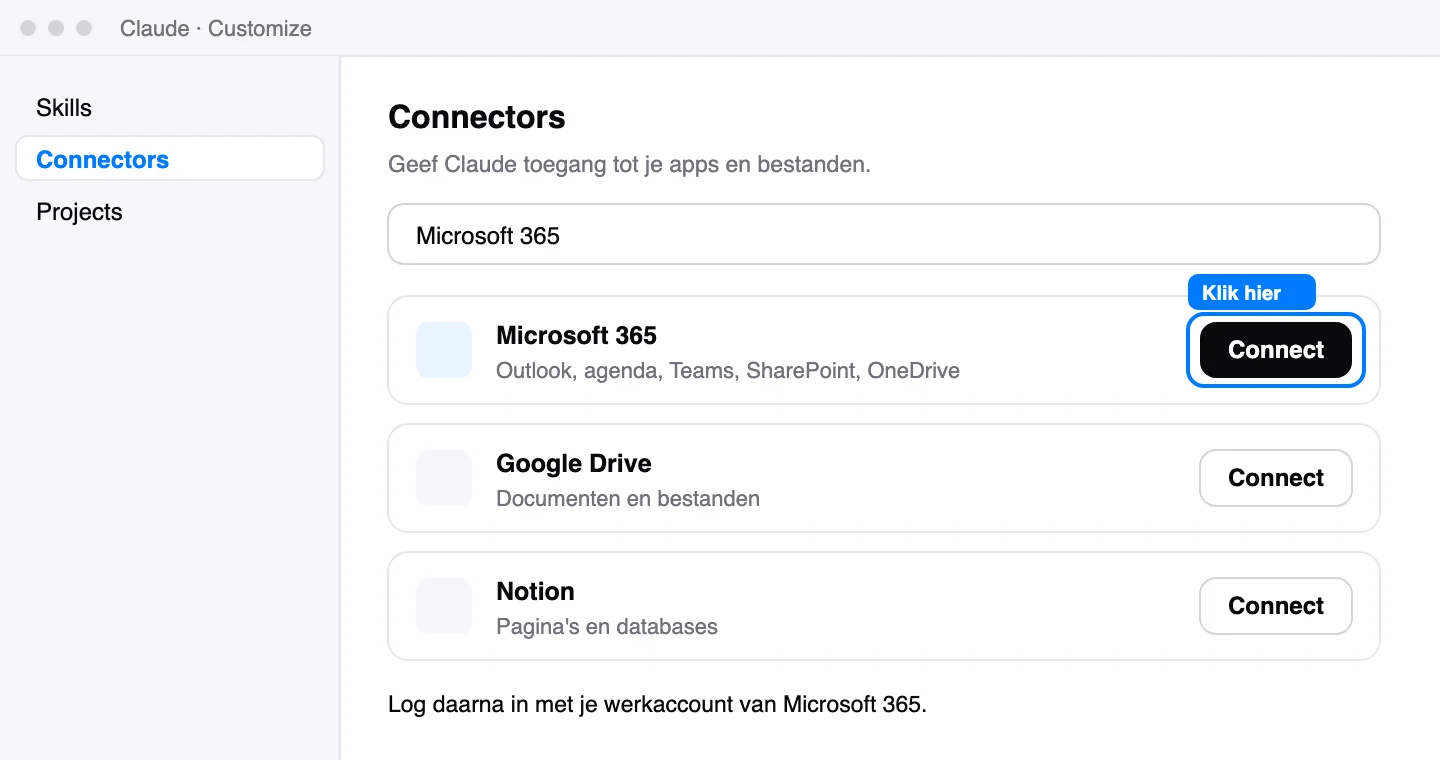
Customize > Connectors in Claude, met Microsoft 365 bovenaan. Schematische weergave; labels kunnen per versie afwijken.
Claude kijkt alleen in je Microsoft 365 als je een vraag stelt die dat nodig heeft. Wil je de koppeling weer weg, dan verwijder je hem op dezelfde plek, onder Customize > Connectors.
Hoe zet je het aan voor je hele team?
Voor een team zijn er twee rollen. De eigenaar van jullie Claude-organisatie zet de connector aan, en de Global Administrator van Microsoft 365 geeft één keer toestemming namens de hele organisatie. Daarna koppelt ieder teamlid zijn eigen account, zonder extra vragen van Microsoft.
Stap 1: de eigenaar zet de connector aan in Claude
Ga naar Organization settings > Connectors.
Klik op + Add bovenaan en kies "All available".
Zoek Microsoft 365 en klik op "Add to your team".
Stap 2: de beheerder geeft toestemming in Microsoft
De makkelijkste route: de Global Administrator koppelt zelf zijn account via Customize > Connectors en zet bij de machtigingen het vinkje om toestemming te geven namens de hele organisatie. Heeft de beheerder geen Claude-account, dan kan het ook rechtstreeks in Microsoft Entra; de helppagina van Anthropic over de Microsoft 365-connector beschrijft die route met de twee toestemmingslinks.
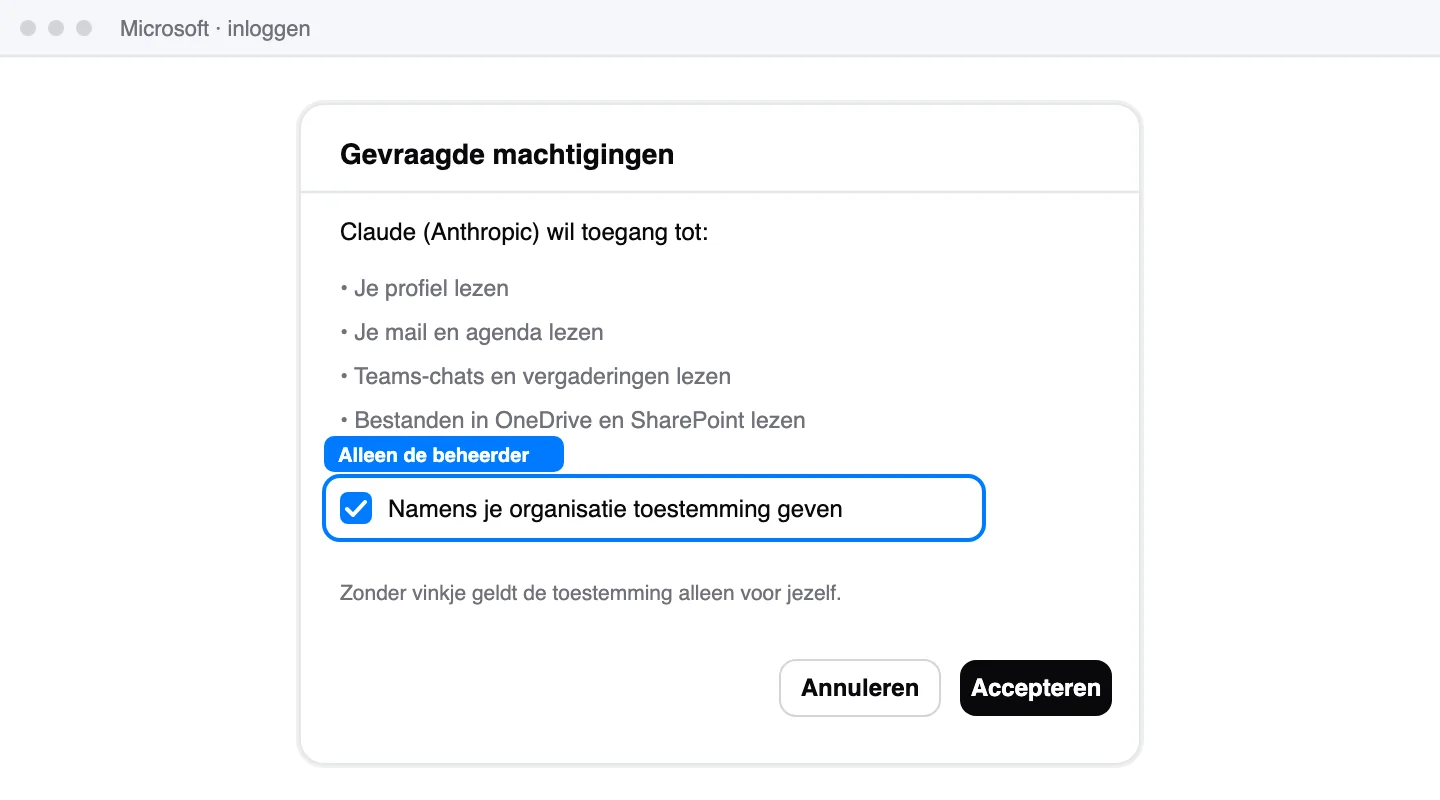
Het toestemmingsscherm van Microsoft. Alleen een Global Administrator ziet het vinkje voor de hele organisatie. Schematische weergave; labels kunnen per versie afwijken.
Hoe beperk je het tot een paar collega's?
Wil je eerst met een kleine groep testen, dan beperkt de beheerder de toegang in Microsoft Entra. Microsoft maakt na de toestemming twee apps aan: "M365 MCP Server for Claude" en "M365 MCP Client for Claude".
Open in het Entra-beheercentrum Enterprise applications en zoek "M365 MCP Server for Claude".
Ga naar Properties en zet "Assignment required?" op Yes.
Voeg onder Users and groups de testgroep toe.
Herhaal dit voor "M365 MCP Client for Claude", met precies dezelfde groep.
Zo kan alleen die groep de koppeling maken. Werkt het, dan voeg je later de rest van het team toe.
Wanneer zet je de schrijfrechten aan?
Zet de schrijfrechten pas aan als je team een paar weken met alleen lezen werkt en weet welke opdrachten goede antwoorden geven. Standaard leest Claude alleen. Met schrijfrechten kan hij ook concepten maken, mail versturen, afspraken plannen, bestanden in OneDrive en SharePoint maken en Teams-berichten sturen.
Fase | Wat staat aan | Wat je team ermee doet |
|---|---|---|
Week 1 en 2 | Alleen lezen | Zoeken, samenvatten, voorbereiden. Claude maakt bestanden in de chat, jij slaat ze op. |
Daarna | Concepten en agenda | Claude zet conceptmails en afspraken klaar. Jullie lezen na en versturen zelf. |
Alleen als het nodig is | Versturen en Teams-berichten | Teams-berichten op "Ask", zodat elke verzending eerst bevestigd wordt. |
Zo zet de beheerder ze aan:
Toestemming opnieuw geven: had jullie organisatie al toestemming gegeven voordat de schrijfrechten bestonden, dan keurt de Global Administrator in Entra de nieuwe set machtigingen goed.
Instellen in Claude: Organization settings > Connectors > Microsoft 365, en daar per soort actie kiezen. Op Enterprise kan dit ook voor een deel van de gebruikers, met eigen rollen.
Teams apart: versturen, posten en antwoorden in Teams stel je los in, op Ask of Blocked. De algemene instelling "alle tools" zet ze niet aan.
Testen: vraag Claude een conceptmail aan jezelf te maken, zonder te versturen.
Goed om te weten: Een mail die Claude verstuurt, krijgt een kopregel dat hij door een agent is verstuurd. Bestanden, afspraken en Teams-berichten krijgen dat label niet. Plant Claude een afspraak, dan stuurt Microsoft meteen de uitnodigingen. En bijlagen kan Claude niet meesturen: een mail of concept met bijlage wordt geweigerd.
Wat doe je als koppelen niet lukt?
Lukt koppelen niet, dan ligt het bijna altijd aan een van vier dingen: een persoonlijk in plaats van een zakelijk account, geen actieve licentie, nog geen toestemming van de beheerder, of een beveiligingsregel in Microsoft (Conditional Access) die de verbinding tegenhoudt. De tabel hieronder helpt je beheerder het snel te vinden.
Wat je ziet | Wat er aan de hand is | Wat je doet |
|---|---|---|
Melding dat een beheerder eerst moet goedkeuren | Nog geen toestemming in Microsoft | Laat de Global Administrator toestemming geven namens de organisatie. |
Inloggen lukt niet met je adres | Persoonlijk account of geen licentie | Log in met je werkaccount en check of je licentie actief is. |
"Authorization with the MCP server failed" met een code die begint met ofid_ | Vaak een regel in Conditional Access | De beheerder zoekt de geblokkeerde aanmelding op in Entra (Sign-in logs, tabblad niet-interactief). |
Een fout met AADSTS en een getal | Een regel blokkeert: 70043 inlogfrequentie, 53003 blokkade, 50076 MFA, 53000 of 530003 apparaat | Bij MFA opnieuw koppelen. Bij een apparaatregel koppelen vanaf een apparaat dat eraan voldoet. |
"Failed to call tool" | Een machtiging is in Entra ingetrokken | De beheerder geeft de toestemming opnieuw. |
Schrijfacties ontbreken | Schrijfrechten staan uit of zijn niet goedgekeurd | De beheerder zet ze aan zoals hierboven; daarna de koppeling verwijderen en opnieuw maken. |
Steeds opnieuw moeten koppelen | Een regel voor inlogfrequentie | De beheerder kijkt naar de uitzondering in de helppagina van Anthropic. |
Na 90 dagen zonder gebruik vervalt de koppeling vanzelf. Dan koppel je opnieuw via Customize > Connectors.

Welke opdrachten geef je Claude met Microsoft 365?
Geef Claude een resultaat in plaats van een losse taak: niet "vat deze mail samen", maar "zet een conceptantwoord klaar op basis van de aanvraag en onze vorige offertes". Claude zoekt dan zelf in je mail, agenda, Teams en SharePoint. Hieronder staan 10 opdrachten om te kopiëren, met wat je terugkrijgt en welke rechten je nodig hebt.
Vervang alles tussen [haken] door je eigen gegevens. Zonder schrijfrechten maakt Claude Excel-, Word- en PowerPoint-bestanden in de chat en download jij ze; dat staat op elk abonnement standaard aan, onder Settings > Capabilities > "Code execution and file creation". Met schrijfrechten zet Claude ze direct in OneDrive of SharePoint.
Twee regels voor elke opdracht: Noem altijd waar Claude moet zoeken (mail, agenda, Teams, SharePoint) en wat je terug wilt (een tabel, een concept, een bestand). En vraag Claude te zeggen waar hij iets vond, zodat jij het kunt nalezen.
1. Een offerte-aanvraag omzetten in een prijsopbouw en een conceptantwoord
Prompt 1: offerte-aanvraag
Zoek in mijn mail de offerte-aanvraag van [klant] van [datum of onderwerp].
Zoek in SharePoint onze laatste 3 offertes voor vergelijkbare klussen.

Doe dan dit:
1. Vat de aanvraag samen: wat willen ze, voor wanneer, welk budget noemen ze.
2. Maak een prijsopbouw als Excel-bestand: per onderdeel uren, tarief en totaal, gebaseerd op onze vorige offertes. Zet bij elke regel uit welke offerte je het haalde.
3. Schrijf een kort conceptantwoord aan [klant] in onze toon, met de vragen die nog open staan.
Verzin geen prijzen: ontbreekt iets, zet er [invullen] neer.
Je krijgt: een samenvatting, een Excel-bestand met de prijsopbouw en een conceptmail. Nodig: alleen lezen. Met schrijfrechten zet Claude de conceptmail meteen in Outlook. Versturen doe je zelf.
2. Je maandcijfers omzetten in een rapportage in Word
Prompt 2: maandrapportage
Open in SharePoint het bestand [naam Excel-bestand met maandcijfers], tabblad [naam].
Maak een rapportage van [maand] als Word-document:
- 5 kerncijfers met het verschil met vorige maand
- wat opvalt, in maximaal 5 punten
- 3 vragen die het MT moet bespreken
Gebruik alleen cijfers uit het bestand. Noem bij elk cijfer de cel of het tabblad.
Je krijgt: een Word-document dat je kunt nalezen en doorsturen. Nodig: alleen lezen.
3. Van diezelfde cijfers 5 slides maken voor het MT
Prompt 3: slides voor het MT
Maak van de rapportage hierboven 5 slides als PowerPoint-bestand:
1. titel en de belangrijkste boodschap in één zin
2. de kerncijfers
3. wat goed gaat
4. wat aandacht nodig heeft
5. de 3 bespreekpunten
Korte zinnen, één boodschap per slide. Gebruik ons sjabloon [naam bestand in SharePoint] als voorbeeld voor de opbouw.
Je krijgt: een PowerPoint-bestand met 5 slides. Nodig: alleen lezen. De huisstijl zet je er zelf nog in, of je geeft Claude een vaste beschrijving van je huisstijl mee.
4. Je verkoopdeck bijwerken met de nieuwste cijfers
Prompt 4: verkoopdeck bijwerken
Zoek in SharePoint ons verkoopdeck [naam] en het bestand met de nieuwste cijfers [naam].
Geef per slide aan welke cijfers, klantnamen of datums verouderd zijn, en wat er nu moet staan.
Maak daarna een bijgewerkte versie als PowerPoint-bestand. Verander niets aan de opbouw of de teksten die nog kloppen.
Je krijgt: een lijst met wat er veranderd is, plus een nieuwe versie van het deck. Nodig: alleen lezen. Met schrijfrechten kan Claude de nieuwe versie in SharePoint zetten.
5. Je klantgesprek voorbereiden met alles uit mail, agenda en Teams
Prompt 5: klantgesprek voorbereiden
Ik spreek [naam] van [bedrijf] op [datum]. Zoek in mijn mail, agenda en Teams alles over deze klant van de afgelopen [3 maanden].
Maak een briefing van één pagina:
- wie is wie, en wie was bij eerdere gesprekken
- wat hebben we toegezegd, en is dat gedaan
- wat staat er nog open, aan hun kant en aan onze kant
- 3 vragen die ik in het gesprek moet stellen
Zet bij elk punt waar je het vond.
Je krijgt: een briefing met verwijzingen naar de mails en chats. Nodig: alleen lezen.
6. Openstaande toezeggingen aan klanten vinden in je mailbox
Prompt 6: open toezeggingen
Zoek in mijn verzonden mail van de afgelopen [4 weken] naar toezeggingen aan klanten: zinnen als "ik stuur je", "ik kom erop terug", "voor vrijdag".
Zet ze in een tabel: klant, wat ik toezegde, datum, en of ik in een latere mail laat zien dat het gedaan is.
Zet de toezeggingen die nog open staan bovenaan.
Je krijgt: een tabel met wat je nog moet doen. Nodig: alleen lezen. Let op: berichten in het online archief van Exchange doorzoekt de connector niet.
7. Terugzoeken wat er in Teams over een project is afgesproken
Prompt 7: afspraken in Teams
Zoek in Teams (chats, kanaal [naam kanaal] en vergaderingen) wat er is afgesproken over [project] sinds [datum].
Geef: de besluiten met datum, wie wat zou doen, en waar de afspraken elkaar tegenspreken.
Noem bij elk punt het gesprek of de vergadering.
Je krijgt: een overzicht van besluiten en taken, met de bron per punt. Nodig: alleen lezen.
8. Een notule en een actielijst maken van een Teams-vergadering
Prompt 8: notule en actielijst
Zoek in Teams de vergadering [naam of onderwerp] van [datum] en lees het transcript.
Maak:
1. Een notule: aanwezigen, besproken punten en besluiten, in korte zinnen.
2. Een actielijst als tabel: actie, wie, deadline. Scheid interne acties van acties voor de klant.
3. Een conceptmail aan de deelnemers met de notule en de actielijst.
Neem alleen op wat in het transcript staat. Is een eigenaar of deadline niet genoemd, zet er [invullen] neer.
Je krijgt: een notule, een actielijst en een conceptmail. Nodig: alleen lezen, en een vergadering die in Teams is opgenomen of getranscribeerd. Zonder transcript heeft Claude niets om te lezen. Hoe wij dit vast hebben ingericht, lees je hieronder.
9. Een overleg plannen op een moment dat iedereen kan
Prompt 9: overleg plannen
Ik wil [30 minuten] overleggen met [namen] over [onderwerp], ergens in [volgende week].
Kijk in de agenda's welke momenten voor iedereen vrij zijn, binnen werktijd.
Geef de 3 beste opties. Zet daarna een uitnodiging klaar met een korte agenda van 3 punten.
Je krijgt: 3 vrije momenten en een uitnodiging. Nodig: lezen voor de vrije momenten; schrijfrechten voor de agenda om de afspraak echt te plannen. Microsoft stuurt de uitnodiging dan meteen naar de deelnemers.
10. Op maandag je week op een rij zetten
Prompt 10: je week op een rij
Zet mijn week op een rij. Kijk in mijn agenda van deze week, in ongelezen mail en in Teams-berichten waarin ik genoemd ben.
Geef:
- per dag mijn afspraken, met wat ik moet voorbereiden
- de 5 belangrijkste mails of berichten waar ik op moet reageren
- deadlines van deze week die in mail of Teams genoemd zijn
Kort en concreet, zonder inleiding.
Je krijgt: een weekoverzicht. Nodig: alleen lezen. Het gaat niet vanzelf: je stelt de vraag zelf, bijvoorbeeld als eerste ding op maandagochtend.
Hoe hebben wij notules en actielijsten vast ingericht?
Bij Het AI Lokaal gebeurt opdracht 8 niet meer met de hand. Onze mail, agenda en Teams zijn gekoppeld aan HAL Assist, ons eigen AI-CRM, samen met onze eigen AI-notulist. Na elk gesprek staan de notule, de actielijst en een conceptmail vanzelf klaar in het dossier van de klant, en wij lezen na en versturen.
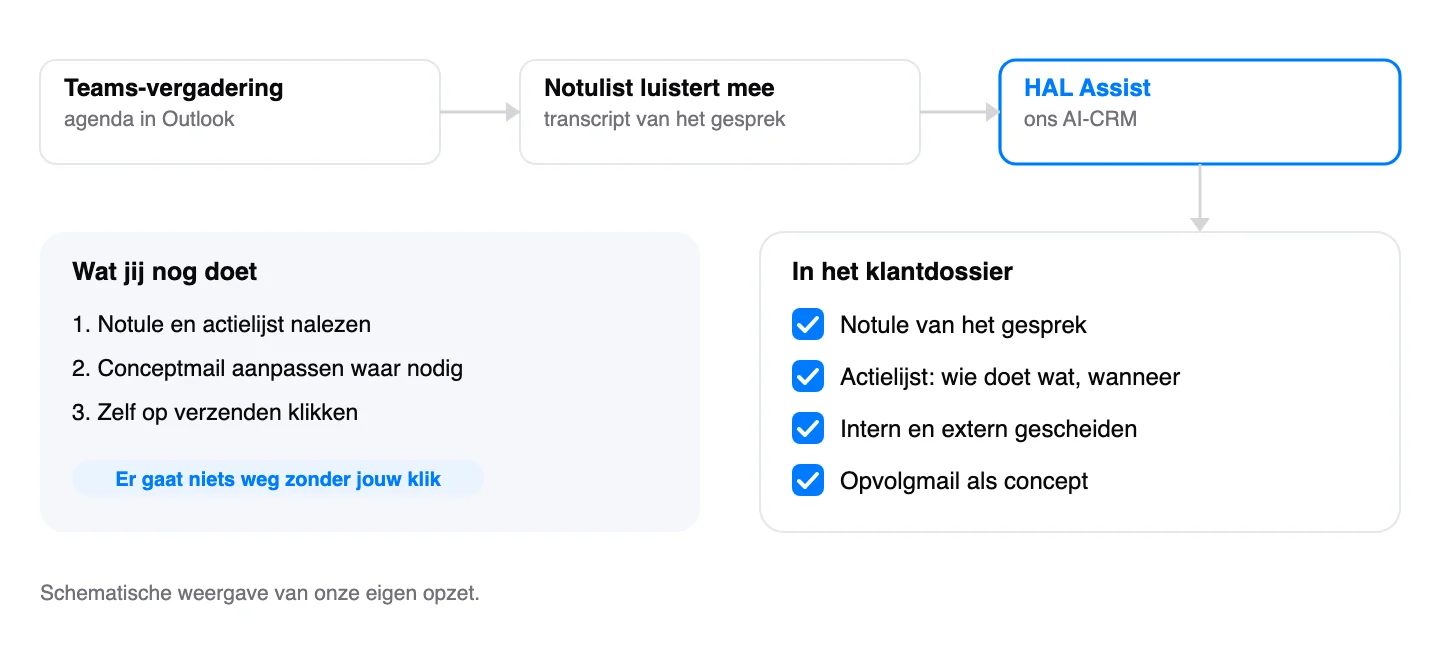
Van Teams-vergadering naar notule, actielijst en conceptmail in het klantdossier, zoals wij het hebben ingericht.
Het verschil met een losse opdracht in Claude: de uitkomst heeft een vaste plek. Met de connector vraag je het per vergadering op, en de notule staat daarna in je chat. In HAL Assist hangt hij aan de juiste klant, met de actiepunten als taken en intern en extern gescheiden. Bij een volgend gesprek staat alles over die klant bij elkaar.
We gebruiken het bij drie soorten gesprekken:
Salesgesprekken. De afspraak staat in Outlook, het gesprek loopt via Teams en de notulist luistert mee. Na afloop staan de vervolgstappen en de opvolgmail klaar.
Kennismakingscalls. Wat de klant vertelt over zijn werk en zijn vragen, komt in het dossier. Zo begint een tweede gesprek waar het eerste ophield.
Online trainingen. De trainer hoeft niet mee te schrijven. Na de training staat er een notule met wat er besproken is en wat er nog moet gebeuren.
Waarom zo? Voor de AVG maakt een vaste opzet het makkelijker. HAL Assist draait op Europese servers in Nederland, de AI-modellen werken onder Zero Data Retention (ze bewaren je gegevens niet en trainen er niet op), de subverwerkers staan in de verwerkersovereenkomst, en er gaat geen mail naar buiten zonder dat iemand klikt.
Wil je zien hoe dat eruitziet voor jouw bedrijf, kijk dan bij HAL Assist.
Wat ziet Claude wel en niet in je Microsoft 365?
Claude ziet via de connector precies wat jij in Microsoft 365 mag zien, en niets meer: hij werkt met jouw rechten. Hij haalt gegevens alleen op als je een vraag stelt die ze nodig heeft, en volgens Anthropic bewaart de connector geen kopie van je bestanden. De keerzijde: alles waar jij bij kunt, kan Claude ook vinden.
Claude kan lezen | Claude kan niet lezen |
|---|---|
Je mailbox, ook de map Archief en gedeelde mailboxen waar je toegang toe hebt | Het online archief van Exchange |
Je eigen agenda en gedeelde agenda's | Agenda's die niet met jou gedeeld zijn |
Teams-chats, kanalen, transcripts en opnames van vergaderingen | Chats en kanalen waar je geen lid van bent |
Word, Excel, PowerPoint, pdf en tekstbestanden in OneDrive en SharePoint | OneNote |
Ruim eerst je rechten op: SharePoint wordt in de hele organisatie doorzocht, en je kunt de connector niet tot een paar sites beperken. Staat er een map met salarissen of personeelsdossiers open voor iedereen, dan kan Claude die bij een vraag ook vinden. Laat je beheerder dus eerst controleren welke sites en mappen te breed gedeeld zijn.
Welk abonnement kies je voor de AVG?
Werk je met gegevens van klanten of collega's, kies dan Claude Team of Enterprise. Die vallen onder de zakelijke voorwaarden van Anthropic, met een verwerkersovereenkomst inclusief de Europese standaardcontractbepalingen, en Anthropic traint standaard niet op wat je erin stopt. Free, Pro en Max vallen onder de consumentenvoorwaarden: die zijn bedoeld voor persoonlijk gebruik en hebben die verwerkersovereenkomst niet.
Free, Pro en Max | Team en Enterprise | |
|---|---|---|
Voorwaarden | Consumentenvoorwaarden | Zakelijke voorwaarden |
Verwerkersovereenkomst | Nee | Ja, onderdeel van de zakelijke voorwaarden |
Training op je gesprekken | Mogelijk als de instelling Modelverbetering aanstaat | Standaard niet, behalve gesprekken waarop iemand feedback geeft met de duimpjes |
Wie bepaalt de instellingen? | Ieder voor zich | De eigenaar, voor de hele organisatie |
Geschikt voor klantgegevens | Niet aan te raden | Ja, met goede afspraken |
Wat stel je in op Team en Enterprise?
Feedback met de duimpjes uitzetten via Organization settings > Data and Privacy > Rate chats, zodat er geen gesprekken voor training worden gedeeld
De connector eerst voor een testgroep aanzetten (Assignment required in Entra)
Schrijfrechten uit tot jullie afspraken staan, Teams-berichten op Ask
Machtigingen die je niet nodig hebt intrekken in Entra (bijvoorbeeld Teams-vergaderingen als je die niet wilt laten lezen)
En als je toch op Pro of Max werkt?
Zet dan in je privacy-instellingen Modelverbetering uit, of werk in een incognito-chat: die gebruikt Anthropic nooit om Claude te verbeteren. Volgens Anthropic valt de ruwe inhoud uit een connector niet onder training, tenzij je die zelf in het gesprek kopieert; het gesprek zelf wel, als de instelling aanstaat. Voor werk met klantgegevens blijft het advies: stap over naar Team.
Gebruik je ook de invoegtoepassing Claude for Outlook, let dan op twee dingen. Anthropic verwijdert de invoer en uitvoer binnen 30 dagen, maar de invoegtoepassing volgt niet het eigen bewaarbeleid van je organisatie en staat niet in de auditlogs van Enterprise.
Welke afspraken maak je met je team?
Leg voordat iedereen begint vast wat Claude mag lezen, wat hij mag klaarzetten en wie er verstuurt. Zet de koppeling in jullie verwerkingsregister en bespreek met wie bij jullie over privacy gaat of een risicobeoordeling (DPIA) nodig is, zeker als er bijzondere persoonsgegevens in je mail of SharePoint staan. De tabel hieronder is een startpunt; pas hem aan op jullie bedrijf.
Afspraak | Wie | Wanneer is het goed? |
|---|---|---|
Abonnement Team of Enterprise, eigenaar beheert de instellingen | Directie | Niemand gebruikt een persoonlijk abonnement voor klantwerk |
Rechten in SharePoint en gedeelde mailboxen opgeruimd | IT-beheerder | Gevoelige mappen alleen open voor wie ze nodig heeft |
Koppeling in het verwerkingsregister, DPIA besproken | Privacyverantwoordelijke | Vastgelegd en besproken voor de start |
Claude zet klaar, een mens verstuurt | Iedereen | Geen mail, uitnodiging of Teams-bericht naar buiten zonder nalezen |
Geen bijzondere persoonsgegevens in opdrachten (gezondheid, BSN, salarissen) | Iedereen | Staat in de afspraken en is uitgelegd |
Collega's en klanten weten dat vergaderingen worden opgenomen | Wie de vergadering plant | Melding in de uitnodiging en bij de start |
Pas op met mail van buiten: Anthropic waarschuwt zelf voor verstopte opdrachten: een mail of bijlage van een onbekende afzender kan tekst bevatten die Claude probeert te laten doorsturen of antwoorden. Laat Claude bij mail van buiten alleen samenvatten, en lees elk concept na voordat het weggaat.
Hoe je de AVG-vragen bij ChatGPT aanpakt, lees je in Is ChatGPT AVG-proof voor bedrijven? Dezelfde vragen gelden voor Claude. Wil je dit soort koppelingen voor je eigen processen laten bouwen, kijk dan bij AI-automatisering.
Wat is je volgende stap?
Begin klein, met alleen lezen en drie opdrachten.
Regel het abonnement en de toestemming: Team of Enterprise voor klantwerk, en één keer toestemming van je beheerder.
Probeer opdracht 5, 7 en 8 op een echte klant en een echte vergadering, en kijk of Claude alles vindt.
Schrijf jullie afspraken op en zet pas daarna de schrijfrechten aan.
Win 10 uur per week terug met je eerste AI-medewerker.
De GenAI Academy is de AI-opleiding van Het AI Lokaal voor ondernemers en professionals die hun werk willen automatiseren met AI.
Geen cursus over AI, maar een systeem dat je bouwt.
#1 in Nederland & België

CIC Rotterdam, maandelijkse co-build sessie
Door
Mede-oprichter van Het AI Lokaal. Traint dagelijks teams in AI en creative AI, van eerste prompt tot werkende workflow.
Deel artikel
Veelgestelde vragen
Wat heb je nodig om Claude aan Outlook te koppelen?
Je hebt een Claude-account nodig, een zakelijk Microsoft 365-account met een actieve licentie, en één keer toestemming van de Global Administrator van jullie Microsoft-omgeving. De connector werkt op elk Claude-abonnement, ook het gratis abonnement. Een persoonlijk adres zoals @outlook.com of @hotmail.com werkt niet.
Wanneer zet je de schrijfrechten aan?
Zet de schrijfrechten pas aan als je team een paar weken met alleen lezen werkt en weet welke opdrachten goede antwoorden geven. Standaard leest Claude alleen. Met schrijfrechten kan hij ook concepten maken, mail versturen, afspraken plannen, bestanden in OneDrive en SharePoint maken en Teams-berichten sturen.
Welk abonnement kies je voor de AVG?
Werk je met gegevens van klanten of collega's, kies dan Claude Team of Enterprise. Die vallen onder de zakelijke voorwaarden van Anthropic, met een verwerkersovereenkomst inclusief de Europese standaardcontractbepalingen, en Anthropic traint standaard niet op wat je erin stopt. Free, Pro en Max vallen onder de consumentenvoorwaarden: die zijn bedoeld voor persoonlijk gebruik en hebben die verwerkersovereenkomst niet.