
LLM
Zo maak je een PowerPoint met ChatGPT Slides in je eigen huisstijl: intake, logo en brandbook, deckopdracht, export en animaties, met zes kopieerbare prompts.
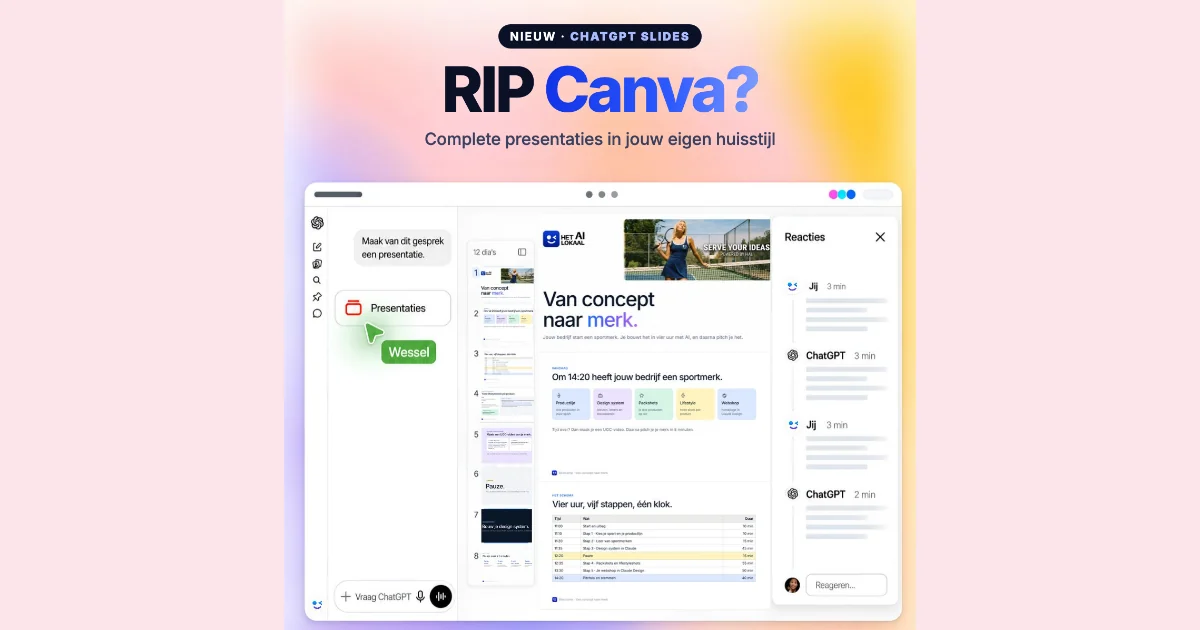
Een PowerPoint maken met ChatGPT in je huisstijl doe je in zes stappen: ChatGPT neemt eerst een intake af over je merk, jij uploadt je logo, brandbook en een bestaand deck, daarna geef je één duidelijke opdracht voor de slides. In ChatGPT Slides stuur je bij, je team geeft feedback met comments en je exporteert naar PowerPoint, Google Presentaties of PDF. Animaties zet je er na de export op.
Wat kun je na het lezen van deze gids zelf?
Na deze gids maak je met ChatGPT een presentatie die eruitziet alsof jullie ontwerper eraan werkte: in jullie kleuren, met jullie logo en in jullie toon. Je weet ook hoe je er daarna beweging in zet zonder dat het een kermis wordt. Alles hieronder is de stand van 28 oktober 2026; ChatGPT Slides is op 16 oktober gestart en verandert nog.
Een merkprofiel van één pagina dat ChatGPT zelf bij je uitvraagt en dat je bij elk deck opnieuw gebruikt.
Een eerste deck in je eigen huisstijl, gebouwd met een deckopdracht die je alleen nog invult.
Een export die klopt, omdat je weet wat je na het exporteren nakijkt.
Animaties die je verhaal helpen, in PowerPoint of Google Presentaties, met een plan per slide dat ChatGPT voor je opstelt.
Voor wie is dit? Ondernemers, marketeers en teams die regelmatig een pitchdeck, offerte, klantpresentatie of training maken en daar nu een middag aan kwijt zijn. Je hoeft geen ontwerper te zijn. Wel handig: een logo als los bestand en een presentatie die jullie al eens voor een klant gebruikten.
Wat zet je klaar voordat je de eerste slide maakt?
Zet drie dingen klaar: een abonnement waarin ChatGPT Slides zit, een browser in plaats van de telefoon-app plus een map met je merkbestanden. Dat kost je tien minuten en het scheelt een uur zoeken als je eenmaal bezig bent.
Heb je toegang tot ChatGPT Slides?
ChatGPT Slides zit in Pro, Business en Enterprise, als je ook toegang hebt tot Space, de gedeelde werkruimte van ChatGPT. Plus, Go en de gratis versie hebben het (nog) niet. OpenAI zet het geleidelijk aan, dus het kan zijn dat je collega de functie al heeft en jij een paar dagen later. Werk je in een Business- of Enterprise-omgeving en zie je niets, vraag dan je beheerder of Space aanstaat.
Werk in de browser. Exporteren naar PowerPoint, Google Presentaties en PDF kan alleen op het web. De desktopapp opent een deck in PowerPoint of Keynote, als die op je computer staan.
Niet op je telefoon. Op mobiel kun je een deck bekijken, maar de elementen op een slide bewerk je alleen op het web of in de desktopapp.
Windows 10 valt af voor de samenwerkingsversie: op zo'n computer maakt de desktopapp een los PowerPoint-bestand in plaats van een deck waar je samen in werkt.
Welke bestanden heb je nodig?
Maak één map op je computer met de naam van je merk en zet daarin wat je al hebt. Ontbreekt iets, dan helpt de intake in de volgende stap je het op te schrijven.
Bestand | Vorm | Waarom |
|---|---|---|
Logo | PNG met transparante achtergrond, liggend en staand, een lichte en een donkere versie | ChatGPT kan een logo alleen plaatsen dat je als beeld aanlevert |
Brandbook of stijlgids | Kleuren, lettertypes, beeldstijl en wat niet mag, in jullie eigen woorden | |
Een bestaand deck | PPTX of PDF van een presentatie die goed werkte | OpenAI noemt een voorbeelddeck als manier om stijl en lay-out te sturen |
Kleurcodes | HEX-codes, bijvoorbeeld #2E5BFF | Een code laat geen ruimte voor gokken, "lichtblauw" wel |
Beelden | Eigen foto's van je team, product of werk | Eigen beeld maakt het deck herkenbaar; AI-beelden ogen snel hetzelfde |
Let op je lettertype: Gebruik je een lettertype dat niet standaard op elke computer staat, dan kan het na de export vervangen worden. Zet het lettertype dus ook in je merkprofiel met een veilige terugvaloptie. Kijk na de export of de koppen nog kloppen. Hoe getrouw de export is, zegt OpenAI zelf niet: ze vragen je de inhoud en opmaak altijd na te kijken.
Hoe laat je ChatGPT een intake doen over je huisstijl?
Je laat ChatGPT een intake doen door het de rol van merkstrateeg te geven en te vragen om één vraag tegelijk te stellen, te wachten op je antwoord en pas aan het eind een merkprofiel te schrijven. Zo hoef je zelf niet te bedenken wat er in een goede prompt hoort: ChatGPT vraagt het je. Doe de intake in een gewoon gesprek, nog niet in Slides.
Wij beginnen elk deck op deze manier. Bij Het AI Lokaal laten we ChatGPT eerst de vragen over het merk stellen en uploaden we pas daarna het logo en het brandbook, zodat het model al weet waar het in die bestanden op moet letten.
Prompt 1: de intake
Je bent een ervaren merkstrateeg en presentatieontwerper. We gaan samen het merkprofiel opstellen dat je straks gebruikt om presentaties te maken in onze huisstijl.

Werkwijze:
1. Stel me één vraag tegelijk. Wacht op mijn antwoord voordat je de volgende vraag stelt.
2. Stel in totaal 6 tot 8 vragen. Vraag in elk geval naar: voor wie onze presentaties zijn, welke toon bij ons past, onze kleuren (met HEX-codes), ons lettertype, hoe onze beelden eruitzien, wat we nooit doen en welk merk of welke presentatie we mooi vinden en waarom.
3. Is een antwoord vaag ("modern", "iets blauws"), vraag dan door tot het concreet is.
4. Vat aan het eind alles samen in een merkprofiel met deze kopjes: Doelgroep, Toon, Kleuren, Lettertype, Beeldstijl, Opbouw van een slide, Altijd, Nooit.
5. Verzin niets. Weet ik iets niet, schrijf dan [nog invullen].

Begin met je eerste vraag.
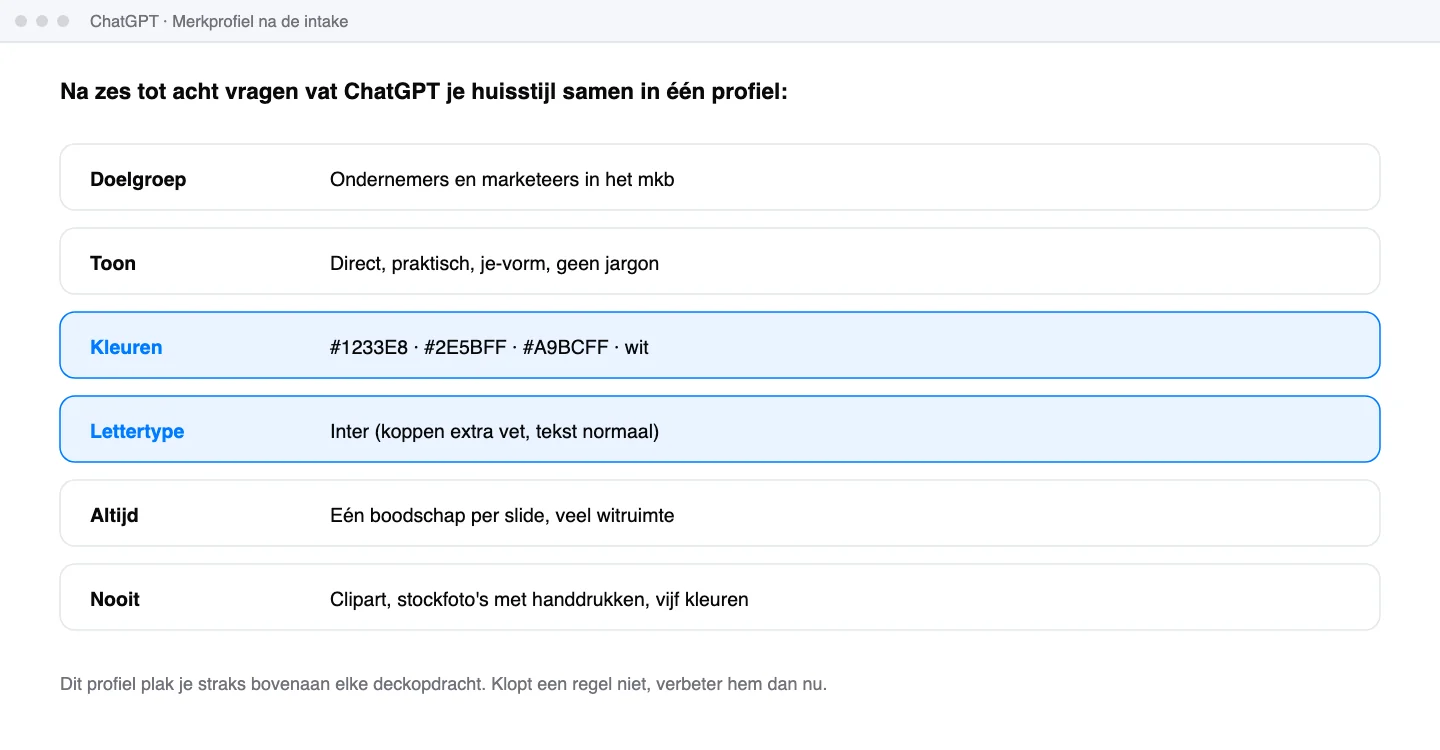
Zo ziet een merkprofiel na de intake eruit, hier met onze eigen kleuren en lettertype. Schematische weergave.
Hoe maak je het profiel scherper?
Een eerste profiel is vaak te braaf. Drie vervolgvragen halen er meer uit:
"Wat zou een concurrent in dit profiel ook kunnen schrijven?" Laat ChatGPT die regels aanwijzen en vervang ze door iets wat alleen voor jullie geldt.
"Schrijf drie slidetitels in onze toon en drie die juist niet bij ons passen." Het verschil maakt je toon tastbaar.
"Maak van Altijd en Nooit concrete ontwerpregels." Bijvoorbeeld: hooguit één accentkleur per slide, nooit meer dan vijf regels tekst.
Bewaar het eindprofiel als tekst. In onze eigen versie staan drie blauwtinten met hun codes en Inter als lettertype; zo concreet moet het zijn. Heb je nog helemaal geen huisstijl, lees dan eerst hoe je er een opzet in onze guide over een huisstijl maken met ChatGPT Images.
Tip uit de praktijk: Sla de intake één keer goed op en hergebruik hem. Een merkprofiel verandert zelden; je opdracht voor het deck wel. Wie de intake bij elk deck opnieuw doet, krijgt elke keer een iets andere huisstijl.
Welke merkbestanden upload je in welke volgorde?
Upload na de intake in hetzelfde gesprek eerst je brandbook, dan je logo's en als laatste een bestaand deck dat goed werkte. Vraag ChatGPT na elk bestand wat het eruit haalt. Zo zie je meteen of het je kleuren, lettertype en opbouw goed leest, voordat er ook maar één slide bestaat.
Brandbook of stijlgids (PDF). Vraag: "Vul ons merkprofiel aan met wat in dit brandbook staat. Noem per kopje wat er verandert."
Logo's (PNG). Geef ze duidelijke namen, zoals logo-liggend-donker.png en logo-staand-licht.png. Vraag: "Welk logo gebruik je op een lichte en welk op een donkere achtergrond?"
Een bestaand deck (PPTX of PDF). Kies het deck dat jullie het vaakst voor klanten gebruiken, niet het mooiste. Vraag: "Beschrijf de opbouw van dit deck: welke soorten slides staan er in welke volgorde? Wat is de vaste plek van titel, logo en paginanummer?"
Eigen beelden. Een paar foto's van je team of product. Vraag ChatGPT ze te beschrijven, zodat het later de juiste foto bij de juiste slide kiest.
Prompt 2: controle na het uploaden
Je hebt nu ons merkprofiel, ons brandbook, onze logo's en een voorbeelddeck.
Maak een korte controlelijst voor jezelf, die je bij elk deck volgt:
- de kleuren met HEX-code en waar elke kleur voor dient (achtergrond, accent, tekst)
- het lettertype voor koppen en voor tekst, met een terugvaloptie
- welk logo waar komt en hoe groot ongeveer
- de vaste soorten slides uit het voorbeelddeck (titel, inhoud, citaat, cijfer, afsluiting)
- drie dingen die je nooit doet
Klopt iets niet met elkaar (bijvoorbeeld een kleur in het deck die niet in het brandbook staat), vraag het me dan eerst.
Wat als je geen brandbook hebt?
Dan is je bestaande deck je brandbook. Laat ChatGPT de kleuren, het lettertype en de opbouw eruit halen en zet dat in je merkprofiel. Kijk de kleurcodes wel na: een kleur uit een export of een screenshot kan net iets afwijken van je echte merkkleur. Vraag je ontwerper of de maker van je website om de echte codes; die staan meestal ook in de instellingen van je website.
Veelgemaakte fout: Het logo in het brandbook is vaak een plaatje in een PDF, met een achtergrond eromheen. Upload je logo daarom altijd los als PNG met een transparante achtergrond. Anders krijg je een wit vlak om je logo op een gekleurde slide.
Hoe schrijf je de opdracht voor het deck?
Een goede deckopdracht bestaat uit vijf delen: het merkprofiel, het doel van de presentatie, het publiek, de opbouw per slide en de regels voor de vorm. Start de opdracht vanuit hetzelfde gesprek waarin je de intake deed. ChatGPT Slides kan een deck maken vanuit een gesprek, vanuit bestanden zoals een rapport of notities, vanuit een outline of vanuit een voorbeelddeck. Wie die vier combineert, krijgt het beste resultaat.
Hoe je Slides opent: vanuit je gesprek vraag je om een presentatie, of je kiest in Space voor een nieuwe slide, leeg of vanuit een template. De knoppen kunnen in de Nederlandse versie anders heten en verschuiven nog, dus zoek naar Slides of Space in het menu.
Prompt 3: de deckopdracht
Maak een presentatie in ChatGPT Slides.

Merkprofiel: volg het merkprofiel en de controlelijst uit dit gesprek. Neem de stijl en lay-out over van het voorbeelddeck dat ik uploadde.

Doel: [wat moet het publiek na afloop doen of weten]
Publiek: [wie zit er, wat weten ze al, wat is hun grootste twijfel]
Lengte: [aantal] slides, presentatie van [aantal] minuten
Bron: [het rapport, de notities of de outline die ik upload]

Opbouw:
1. Titelslide met logo
2. Het probleem van het publiek, in hun woorden
3-[n]. [jouw punten, één boodschap per slide]
Laatste slide: de volgende stap, met contactgegevens

Vormregels:
- Een titel is een volledige zin die de boodschap van de slide zegt, geen kopje.
- Hooguit 5 regels tekst per slide; de rest gaat in de sprekersnotities.
- Cijfers alleen uit mijn bron. Ontbreekt een cijfer, zet dan [cijfer invullen].
- Gebruik mijn eigen beelden waar ze passen; maak geen beelden van mensen.
Laat me eerst de outline zien. Bouw de slides pas na mijn akkoord.
Die laatste regel is belangrijk. Een outline van tien regels nakijken kost je een minuut; tien slides opnieuw laten maken kost je een kwartier en vaak een stukje van je huisstijl.
Drie uitgewerkte voorbeelden
Vul in de deckopdracht alleen het doel, het publiek en de opbouw in. Zo ziet dat eruit voor de drie decks die ondernemers het vaakst maken:
Deck | Doel en publiek | Opbouw |
|---|---|---|
Pitchdeck | Een investeerder of partner wil na tien minuten een vervolggesprek | Probleem, oplossing, waarom nu, markt, verdienmodel, team, wat je vraagt |
Offerte | Een klant kiest voor jou, ook als de inkoper meeleest | Hun situatie in hun woorden, het doel, de aanpak in fases, planning, investering, waarom jullie, volgende stap |
Klantpresentatie | Een bestaande klant ziet wat het heeft opgeleverd en wat de volgende stap is | Waar we stonden, wat we deden, wat het opleverde (alleen echte cijfers), wat we leerden, het voorstel |
Tip uit de praktijk: Upload de bron (het rapport, de offerte in Word, je aantekeningen) in plaats van hem samen te vatten in je prompt. Dan blijven de cijfers en namen van de bron en hoeft ChatGPT minder te raden. Kijk elk cijfer toch na: een grafiek is zo betrouwbaar als de tabel eronder.
Wat doe je als het eerste deck tegenvalt?
Begin niet opnieuw. Benoem wat er mis is in de taal van je merkprofiel, bijvoorbeeld: "Slide 4 en 7 gebruiken twee accentkleuren; volg de regel van één accentkleur per slide." Zo leert het gesprek je huisstijl beter kennen en wordt het volgende deck vanzelf beter. Een nieuw gesprek begint weer bij nul.
Hoe pas je een slide aan zonder je huisstijl te breken?
Je past een slide op twee manieren aan: zelf, door op de slide te klikken en tekst, beelden, vormen, tabellen of grafieken te bewerken, of via ChatGPT, door een onderdeel te selecteren en in gewone taal te vragen wat er anders moet. Kleine dingen doe je zelf. Alles wat over de vorm gaat, laat je aan ChatGPT met een verwijzing naar je merkprofiel, zodat elke slide dezelfde regels volgt.
Wat wil je | Zelf of ChatGPT | Waarom |
|---|---|---|
Een tikfout of een woord anders | Zelf | Sneller dan uitleggen |
Een slide korter of krachtiger | ChatGPT, onderdeel selecteren | Het herschrijft in je toon uit het profiel |
Een andere opmaak op één slide | ChatGPT, met de regel uit je profiel erbij | Zo blijft die slide gelijk aan de rest |
Iets in alle slides | ChatGPT, voor het hele deck | Met de hand vergeet je er altijd één |
Een cijfer of grafiek | Zelf nakijken, ChatGPT tekent | ChatGPT tekent wat je aanlevert, ook als het niet klopt |
Prompts 4: correcties die je huisstijl bewaken
Huisstijlcheck: loop alle slides langs op ons merkprofiel. Geef per slide wat afwijkt (kleur, lettertype, logo, aantal regels tekst) en pas het daarna aan.

Deze slide is te vol. Houd één boodschap over, zet de rest in de sprekersnotities en laat de vorm gelijk aan de andere inhoudsslides.

Maak van deze opsomming een slide met drie kaarten naast elkaar, in de stijl van slide [nummer] uit ons voorbeelddeck.

Zet het logo op elke inhoudsslide op dezelfde plek als op de titelslide, alleen kleiner.

Herschrijf alle slidetitels als volledige zinnen die de boodschap zeggen, in onze toon.
Veelgemaakte fout: Tien kleine verzoeken achter elkaar ("iets groter", "nee toch kleiner"). Elk verzoek kan de slide opnieuw opbouwen. Zeg in één bericht wat je wilt en waarom, bijvoorbeeld "de titel moet in één regel passen", dan kiest ChatGPT zelf de grootte.
Hoe geef je je team feedback met comments?
Deel het deck in Space met je collega's: jullie werken tegelijk in dezelfde slides en zetten comments bij een slide. Een aparte rol om alleen te reageren bestaat nog niet, dus wie feedback mag geven, mag ook bewerken. Spreek daarom vooraf af wie wat aanpast.
Spreek een eigenaar af. Eén persoon voert de wijzigingen door; de rest zet alleen comments.
Schrijf een comment als opdracht. Niet "dit is niks", maar "slide 6: de klant snapt 'pipeline' niet, schrijf het uit". Zo kan de eigenaar het letterlijk aan ChatGPT geven.
Bundel de comments. Vraag ChatGPT aan het eind van de ronde: "Verwerk alle open comments en geef per comment wat je hebt veranderd."
Let op waar het deck staat. Een deck krijgt de rechten van de plek in Space waar het staat. Verplaats je het, dan kan veranderen wie het ziet.
Wat ChatGPT op een slide zet, ziet iedereen die het deck mag openen. Je eigen gesprekken worden niet gedeeld, maar een slide met interne cijfers of een klantnaam wel. Haal dat eruit voordat je het deck deelt met iemand buiten je team.
Hoe exporteer je het deck naar PowerPoint of Google Presentaties?
Je exporteert het deck in de browser naar PowerPoint (.pptx), Google Presentaties of PDF. In de desktopapp open je het deck in PowerPoint of Keynote als die op je computer staan. Presenteren kan ook gewoon vanuit ChatGPT, dus exporteer alleen als je het bestand wilt delen, verder wilt bewerken of er animaties op wilt zetten.
Kies | Als je |
|---|---|
PowerPoint | verder wilt werken in Office, animaties of Morph wilt toevoegen, of een klant .pptx verwacht |
Google Presentaties | in Google Workspace werkt en samen verder wilt in de browser |
het deck vooraf of achteraf mailt en niemand er nog iets aan mag veranderen | |
Geen export | alleen wilt presenteren: dat kan vanuit ChatGPT zelf |
Wat kijk je na de export na?
OpenAI zegt zelf niet hoe getrouw een export is en vraagt je het bestand te openen en de inhoud en opmaak te controleren. Test het met een kort deck van drie slides voordat je een groot deck exporteert. Loop dan deze lijst langs:
Het lettertype van koppen en tekst is nog het jouwe (en niet vervangen)
Geen tekst die buiten een vak loopt of over een beeld valt
Grafieken tonen dezelfde cijfers als in ChatGPT en zijn nog te bewerken
Logo scherp en op elke slide op dezelfde plek
Sprekersnotities zijn meegekomen
Geen interne cijfers of klantnamen die er niet in horen
Valt er na de export iets om, herstel het dan eerst in ChatGPT Slides en exporteer opnieuw, zolang je nog geen animaties hebt toegevoegd. Daarna werk je verder in PowerPoint of Google Presentaties; terug naar ChatGPT betekent je animaties opnieuw zetten.
Wil je meer lezen over wat ChatGPT Slides wel en niet kan, voor wie het beschikbaar is en hoe het zich verhoudt tot Canva? Dat staat in ons artikel AI presentatie maken: werkt ChatGPT Slides?
Hoe plan je animaties als Slides ze niet maakt?
In de documentatie van OpenAI en in de eerste reviews van ChatGPT Slides staat niets over animaties of overgangen. Reken er dus op dat je die zelf toevoegt, na de export in PowerPoint of Google Presentaties. ChatGPT helpt je wel met het plan: laat het per slide opschrijven wat er beweegt, wanneer en waarom. Dan hoef je in PowerPoint alleen nog uit te voeren.
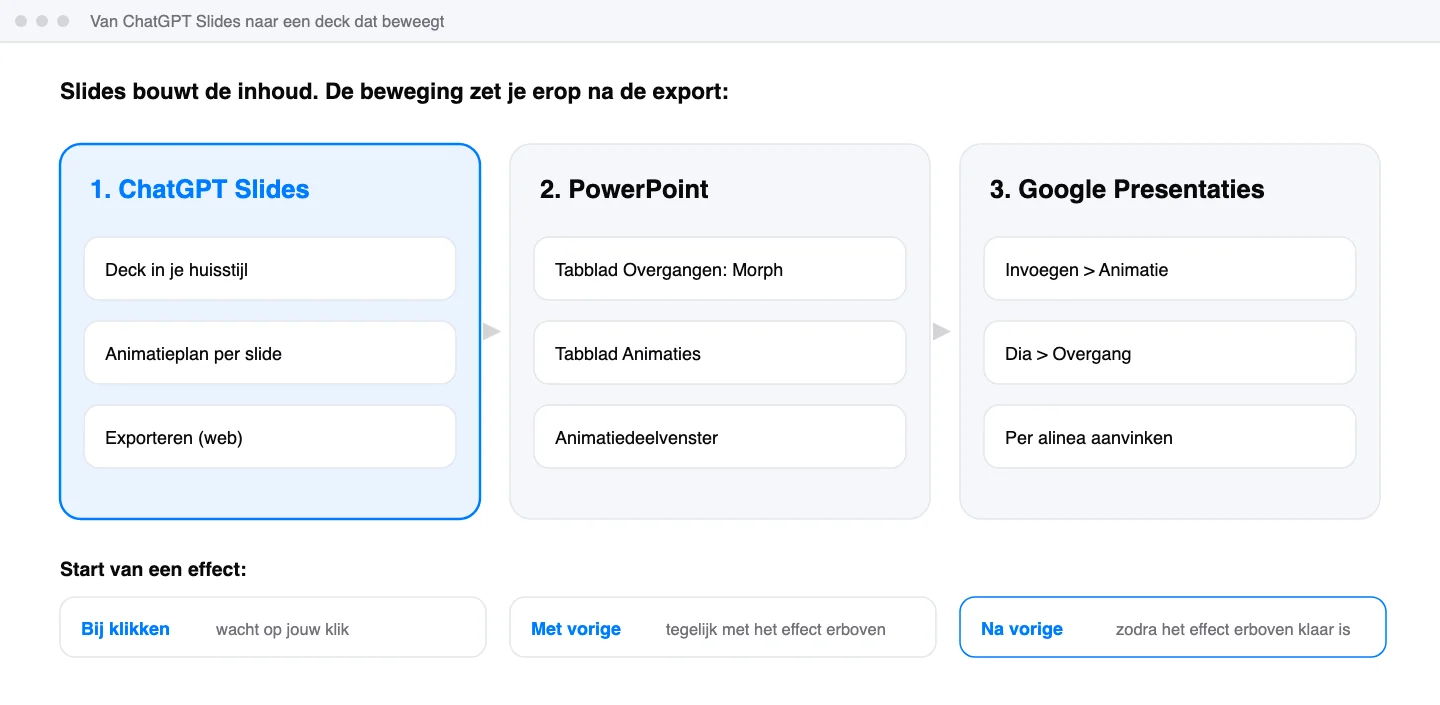
Slides bouwt de inhoud in je huisstijl; de beweging zet je er daarna op in PowerPoint of Google Presentaties. Schematische weergave; menu's kunnen per versie afwijken.
Prompt 5: het animatieplan
Maak een animatieplan voor dit deck. Ik voeg de animaties zelf toe in [PowerPoint / Google Presentaties].

Regels:
- Animatie alleen als het helpt om het verhaal te volgen: een opsomming punt voor punt, een stap in een proces, een cijfer dat je wilt laten landen.
- Hooguit één soort slide-overgang voor het hele deck.
- Per slide hooguit twee animaties. Geen draaien, stuiteren of vliegen.
- Gebruik bij PowerPoint Morph als twee slides na elkaar hetzelfde onderdeel tonen dat groter, kleiner of verplaatst wordt.

Geef een tabel met per slide: slidenummer, wat beweegt, welk effect, start (bij klikken, met vorige of na vorige) en waarom. Slides zonder animatie zet je er ook in, met "geen".
Je krijgt een tabel die je naast PowerPoint legt. Twijfel je bij een slide, kies dan "geen": een deck zonder animaties is nooit lelijk, een deck met te veel wel.
Hoe voeg je animaties en Morph toe in PowerPoint?
In PowerPoint selecteer je een onderdeel op de slide, kies je op het tabblad Animaties een effect en stel je in wanneer het start: Bij klikken, Met vorige of Na vorige. In het Animatiedeelvenster zie je alle effecten van de slide op volgorde en sleep je ze in de juiste volgorde. Voor een vloeiende overgang tussen twee slides gebruik je Morph op het tabblad Overgangen.
Een animatie toevoegen
Selecteer de tekst, het beeld of de vorm die moet bewegen.
Kies een effect op het tabblad Animaties. Bij Effectopties kies je bijvoorbeeld de richting, of dat een opsomming per alinea verschijnt.
Stel de start in bij Tijdsinstellingen: Bij klikken wacht op jouw klik, Met vorige speelt tegelijk met het effect erboven, Na vorige start zodra dat effect klaar is.
Stel Duur en Vertraging in. Duur is hoe lang het effect duurt, Vertraging hoe lang PowerPoint wacht voordat het begint.
Open het Animatiedeelvenster om de volgorde te zien en te slepen. "Vorige" is altijd het effect dat er direct boven staat; verander je de volgorde, dan verandert dat mee.
Veelgemaakte fout: Een tweede effect op hetzelfde onderdeel kiezen door gewoon op een ander effect te klikken. Dan vervangt PowerPoint het eerste effect. Gebruik Animatie toevoegen als één onderdeel twee effecten moet krijgen, bijvoorbeeld eerst verschijnen en later oplichten.
Morph: de overgang die er duur uitziet
Morph laat onderdelen die op twee slides na elkaar staan vloeiend van plek, grootte of kleur veranderen. Het werkt met tekst, vormen, afbeeldingen, SmartArt en WordArt. Grafieken worden niet gemorpht.
Dupliceer de slide in het miniatuurvenster.
Verander op de tweede slide de plek, grootte of kleur van het onderdeel. Laat het onderdeel zelf staan: Morph moet het op beide slides herkennen.
Selecteer de tweede slide en kies op het tabblad Overgangen voor Morph.
Kies bij Effectopties of Morph objecten, woorden of tekens laat bewegen. Klik daarna op Voorbeeld.
Je kunt Morph maken in Microsoft 365 (Windows en Mac), PowerPoint 2019, 2021 en 2024 en PowerPoint voor het web. PowerPoint 2016 speelt Morph alleen af. Presenteer je op de laptop van een klant met een oudere versie, test het deck dan daar of exporteer een PDF als reserve.
Prompt 6: een Morph-reeks laten voorbereiden
Ik wil in PowerPoint met Morph laten zien hoe [ons proces / onze aanpak] in [aantal] stappen werkt.
Maak in ChatGPT Slides [aantal] slides na elkaar met precies dezelfde onderdelen (dezelfde vormen en dezelfde teksten), waarbij per slide alleen de actieve stap groter is en de accentkleur uit ons merkprofiel krijgt. De andere stappen blijven klein en grijs.
Verander verder niets tussen de slides, zodat Morph de onderdelen na de export herkent.
Hoe voeg je animaties toe in Google Presentaties?
In Google Presentaties klik je op de tekst of afbeelding en kies je Invoegen > Animatie (of Weergave > Beweging). Onder Objectanimaties kies je het effect, de start (Bij klikken, Na vorige of Met vorige) en met de schuifregelaar de snelheid. Een overgang tussen slides zet je via Dia > Overgang.
Importeer het deck vanuit ChatGPT naar Google Presentaties en kijk het eerst na met de exportlijst.
Klik op een onderdeel en kies Invoegen > Animatie. Een nieuwe animatie staat standaard op Verschijnen, bij klikken.
Kies het effect en de start onder Objectanimaties. Stel de snelheid in met de schuifregelaar.
Vink Per alinea aan bij een opsomming: dan verschijnt elke regel apart.
Zet één overgang via Dia > Overgang, kies onder Diaovergang het effect en zet hem op alle dia's als je wilt dat het hele deck dezelfde overgang heeft.
Klik op Afspelen om het te bekijken voordat je presenteert.
Google Presentaties heeft geen Morph. Wil je die vloeiende beweging, werk dan in PowerPoint. Voor een deck dat vooral samen bewerkt en gedeeld wordt, is een rustige overgang met animaties per alinea in Google Presentaties ruim genoeg.
Welke animaties passen bij een zakelijke presentatie?
Bij een zakelijke presentatie passen rustige animaties die het verhaal volgen: een opsomming die punt voor punt verschijnt, een stap in een proces die oplicht, een cijfer dat als laatste op de slide komt. Kies één overgang voor het hele deck, zoals vervagen of Morph. Laat effecten als draaien, stuiteren en invliegen weg. Animatie is er om de aandacht te sturen, niet om te laten zien wat het programma kan.
Situatie | Wat werkt | Wat je laat |
|---|---|---|
Opsomming van drie tot vijf punten | Elk punt bij klikken, per alinea | Alle punten tegelijk invliegen |
Proces of stappenplan | Morph van stap naar stap, of de actieve stap laten oplichten | Elke stap een ander effect |
Eén groot cijfer | Eerst de context, dan het cijfer bij klikken | Een cijfer dat optelt of draait |
Vergelijking voor en na | Morph tussen twee slides met dezelfde opbouw | Twee volle slides met een harde wissel |
Titelslide en afsluiting | Geen animatie, alleen de overgang | Een logo dat binnenvliegt |
Veelgemaakte fouten bij animaties
Te veel na vorige. Alles start vanzelf en jij praat achter je slides aan. Gebruik bij klikken voor alles wat je wilt vertellen.
Animaties toevoegen en dan nog terug naar ChatGPT. Een nieuwe export overschrijft je werk. Maak de inhoud eerst helemaal af.
Niet testen op de plek van presenteren. Een andere computer of versie kan effecten anders afspelen. Zet een PDF klaar als reserve.
Animaties in een deck dat je mailt. Wie het deck als PDF of in een preview leest, ziet ze niet. Een tekst die pas na een klik verschijnt, kan dan over een andere tekst heen liggen.
Doe dit nu
Doe de intake en bewaar je merkprofiel
Upload brandbook, logo's en je meest gebruikte deck
Bouw een kort testdeck van drie slides en exporteer het
Laat ChatGPT een animatieplan maken en voer één Morph-reeks uit
Wil je dit niet alleen voor presentaties, maar ook voor offertes, rapportages en content inzetten met je team? Bekijk onze AI-trainingen voor teams.
Win 10 uur per week terug met je eerste AI-medewerker.
De GenAI Academy is de AI-opleiding van Het AI Lokaal voor ondernemers en professionals die hun werk willen automatiseren met AI.
Geen cursus over AI, maar een systeem dat je bouwt.
#1 in Nederland & België

CIC Rotterdam, maandelijkse co-build sessie
Door
Mede-oprichter van Het AI Lokaal. Traint dagelijks teams in AI en creative AI, van eerste prompt tot werkende workflow.
Deel artikel
Veelgestelde vragen
Hoe laat je ChatGPT een intake doen over je huisstijl?
Je laat ChatGPT een intake doen door het de rol van merkstrateeg te geven en te vragen om één vraag tegelijk te stellen, te wachten op je antwoord en pas aan het eind een merkprofiel te schrijven. Zo hoef je zelf niet te bedenken wat er in een goede prompt hoort: ChatGPT vraagt het je. Doe de intake in een gewoon gesprek, nog niet in Slides.
Hoe exporteer je het deck naar PowerPoint of Google Presentaties?
Je exporteert het deck in de browser naar PowerPoint (.pptx), Google Presentaties of PDF. In de desktopapp open je het deck in PowerPoint of Keynote als die op je computer staan. Presenteren kan ook gewoon vanuit ChatGPT, dus exporteer alleen als je het bestand wilt delen, verder wilt bewerken of er animaties op wilt zetten.
Hoe voeg je animaties en Morph toe in PowerPoint?
In PowerPoint selecteer je een onderdeel op de slide, kies je op het tabblad Animaties een effect en stel je in wanneer het start: Bij klikken, Met vorige of Na vorige. In het Animatiedeelvenster zie je alle effecten van de slide op volgorde en sleep je ze in de juiste volgorde. Voor een vloeiende overgang tussen twee slides gebruik je Morph op het tabblad Overgangen.