
Creative AI
Productfoto's maken met AI in zes stappen: onze gratis Claude-skill leest je productpagina, keurt je foto's en schrijft per beeld een prompt voor GPT Image 2.

Productfoto's maken met AI doe je in zes stappen: je geeft Claude de link van je productpagina, Claude keurt je referentiefoto's, legt je product vast in een paspoort, stelt een shotlijst op en schrijft per beeld een prompt. Daarna maak je de beelden in een beeldtool en kijk je ze na. Onze productfoto-skill zet die zes stappen vast in Claude, zodat je product in elk beeld hetzelfde blijft. De skill download je onderaan deze pagina.
Hoe ziet een AI-fotoshoot met Claude eruit?
Een AI-fotoshoot met Claude heeft twee spelers. Claude met de skill doet het werk van de fotograaf en de art director: het product begrijpen, de foto's keuren, de shots kiezen en de prompts schrijven. Een beeldmodel maakt de foto's, met jouw productfoto's als voorbeeld. Wij maken die beelden met GPT Image 2 in HAL Creative, ons eigen platform.
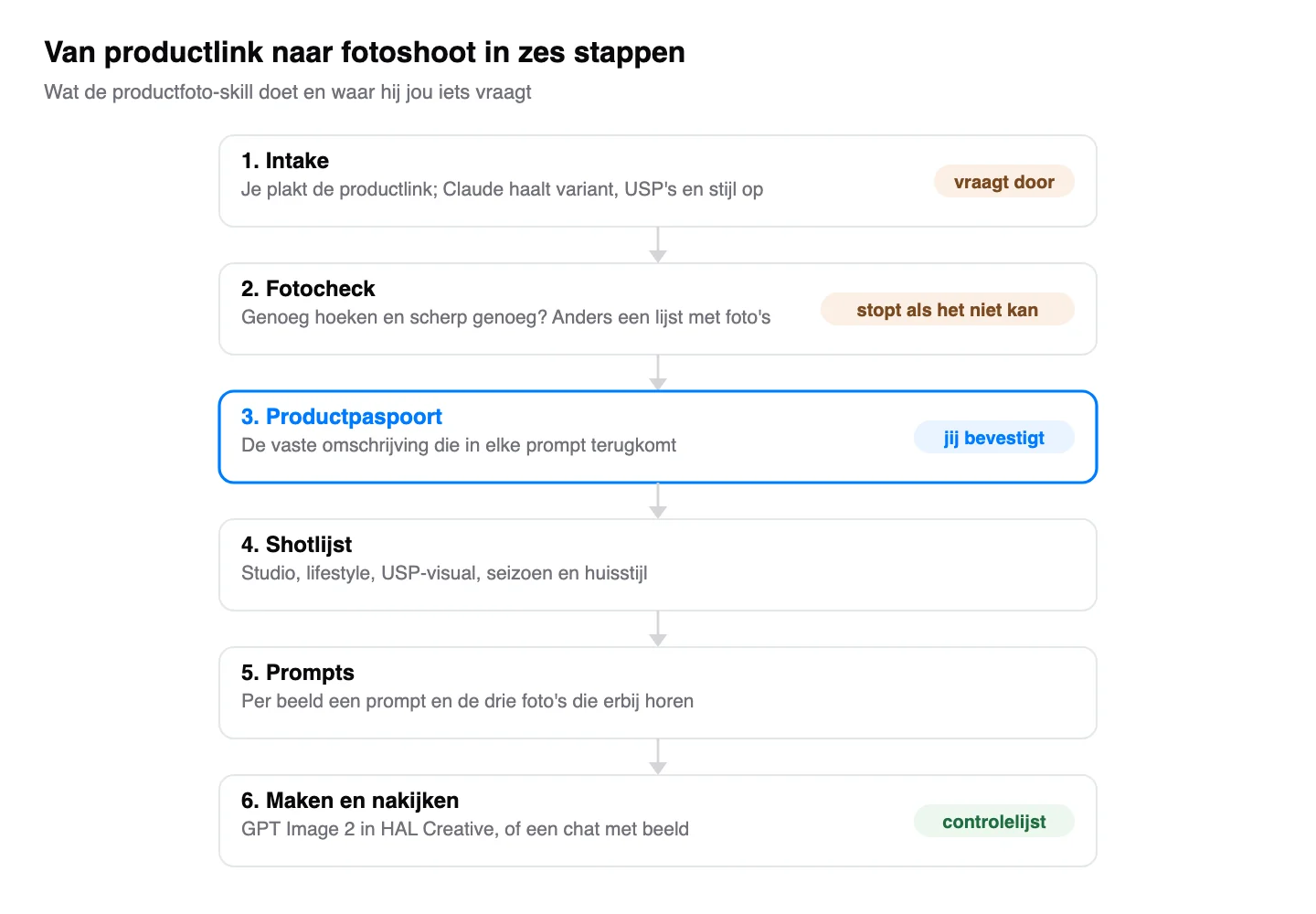
De zes stappen van de productfoto-skill, met de momenten waarop hij jou iets vraagt. Schematische weergave; labels kunnen per versie afwijken.
Wie doet wat?
Wie | Wat | Klaar als |
|---|---|---|
Jij | Productlink en foto's aanleveren, vragen beantwoorden, het paspoort nakijken, de beste beelden kiezen | Je foto's tonen elke kant die in een beeld komt |
Claude met de skill | Pagina lezen, foto's keuren, paspoort, shotlijst, prompts en de controle | Elke prompt bevat het paspoort en noemt de foto's die erbij horen |
GPT Image 2 in HAL Creative | De beelden maken met jouw foto's als referentie | Het product ziet er in elk beeld uit als op je foto's |
Wat zit er in de download?
De download is een zip met één map: productfotoshoot. Daarin staan zes tekstbestanden die je gewoon kunt openen:
SKILL.md: de zes stappen, de vaste regels en wat de skill doet als je later terugkomt met "beeld 3 klopt niet" of "nog een set".
fotocheck.md: welke hoeken elk soort product nodig heeft, hoe Claude een foto keurt en hoe je zelf goede foto's maakt.
productpaspoort.md: het sjabloon voor de vaste omschrijving van je product.
shots.md: het vaste promptblok, de soorten shots en de formaten per kanaal.
realisme.md: hoe je een echte foto beschrijft in plaats van een glad AI-plaatje.
controle.md: de controlelijst per beeld en de herstelprompts.
Claude leest een extra bestand pas op het moment dat de stap erom vraagt. Zo blijft een gesprek licht, terwijl alle details er wel zijn.
Voor wie is dit? Webshops, merken en marketeers die beelden nodig hebben voor hun productpagina, een marktplaats, social of campagnes, zonder voor elke variant een studio te boeken. Je hebt een Claude-account nodig, foto's van je eigen product en een beeldtool die met referentiefoto's werkt. Technische kennis is niet nodig.
Deze gids volgt de officiële documentatie van Anthropic en de modelpagina van HAL Creative, gecontroleerd op 2 november 2026. Welke menu's je ziet, hangt af van je abonnement en je versie. Waarom deze aanpak werkt en wanneer je toch een fotograaf inhuurt, lees je in AI productfotografie: echt zonder fotograaf?
Hoe zet je de productfoto-skill in Claude?
Je zet de productfoto-skill in Claude door de zip te uploaden via Customize > Skills > + > + Create skill > Upload a skill en hem daarna aan te zetten. Vooraf moet Claude bestanden mogen maken en bewerken, anders werken skills niet. Het helpcentrum van Anthropic noemt skills op alle abonnementen, ook het gratis account; de ontwikkelaarsdocumentatie noemt Pro en hoger.
Download de skill met de knop onderaan deze pagina. Pak de zip niet uit: Claude wil hem zoals hij is.
Zet bestanden aan. Ga naar Settings > Capabilities en zet Code execution and file creation aan; in de nieuwe indeling heet die schakelaar Create and edit files. Op Team en Enterprise regelt de beheerder dit bij Organization settings > Plugins & skills.
Open Skills. Ga naar Customize > Skills, klik op + en kies + Create skill.
Upload. Kies Upload a skill en selecteer productfotoshoot.zip.
Zet hem aan met de schakelaar achter productfotoshoot.
Probeer hem. Typ in een nieuw gesprek "Ik wil een productfotoshoot" met de link naar je productpagina erbij. Zet Claude eerst een lijstje van zes stappen neer, dan werkt de skill mee.

De zip uploaden bij Customize > Skills en de skill aanzetten. Schematische weergave; labels kunnen per versie en taal afwijken.
En in Claude Code?
Daar pak je de zip wel uit. Zet de map productfotoshoot in de map .claude/skills in je gebruikersmap (voor al je projecten) of in .claude/skills van één project; Claude Code vindt hem dan zelf. Skills gaan niet vanzelf mee van de Claude-app naar Claude Code of andersom, dus installeer hem overal waar je hem wilt gebruiken. Meer over skills installeren lees je in Claude skills installeren en gebruiken.
Lukt het niet?
Wat je ziet | Wat je doet |
|---|---|
De upload weigert de zip | Waarschijnlijk is de map hernoemd of opnieuw ingepakt. De naam van de map moet gelijk zijn aan de naam van de skill. Download de zip opnieuw en upload hem onveranderd. |
Skills staat niet onder Customize | Bestanden maken staat uit, of je beheerder heeft eigen skills uitgezet. |
Claude pakt de skill niet | Noem hem in je bericht: "Gebruik de skill productfotoshoot." Claude kiest een skill zelf op basis van je vraag, maar de naam helpt. |
Installeer alleen skills uit een bron die je vertrouwt; dat raadt Anthropic zelf aan. Deze skill bestaat uit zes tekstbestanden zonder code, dus lees ze gerust eerst door.
Hoe begin je de intake met je productlink?
Je begint de intake door de link van je productpagina in het gesprek te plakken, met je referentiefoto's erbij. Claude opent de pagina en haalt eruit wat in de beelden moet: de variant, voor wie het product is en de sterkste voordelen, elk met de plek op het product waar je ze kunt zien. Wat ontbreekt of onduidelijk is, vraagt de skill in hooguit vijf genummerde vragen.
Prompt 1: het eerste bericht
Ik wil een complete productfotoshoot voor dit product: [link naar je productpagina]
In de bijlage zitten mijn productfoto's ([aantal] foto's, de originele bestanden).
De beelden zijn voor: [je webshop / bol.com / Instagram / advertenties].
Huisstijl: [link naar je site, of je kleuren in hex en je lettertype].
Wat haalt Claude van je pagina?
Product en variant: welke kleur, maat of smaak in beeld moet.
Voor wie en wanneer: de koper en het moment waarop die het product gebruikt.
USP's met hun plek: hooguit zes, in de woorden van de pagina, elk met de plek op het product waar je het voordeel ziet.
Materialen en afwerking: mat of glanzend, stof, glas, metaal, textuur.
Merkstijl van je site: kleuren, soort letter, licht of donker.
In onze test met de Nike Pegasus Plus 2 haalde de skill zes voordelen van de productpagina van Nike, elk met de plek op de schoen. Het gewicht en de drop van 10 millimeter (het hoogteverschil tussen hiel en voorvoet) zette hij apart: die zie je niet op een foto, dus horen ze in de tekst van je productpagina. Reflecterende details liet hij uit beeld, omdat de pagina niet zegt waar ze zitten.
Welke vragen kun je verwachten?
Welke variant moet in beeld, als er meer zijn?
Welke drie of vier voordelen gaan voorop?
Waar komen de beelden: je webshop, een marktplaats, Instagram, TikTok, advertenties of een banner?
Wat is je huisstijl, als die niet van je site te halen is?
Komt er een seizoen of actie aan? Welke korting geldt dan echt?
Antwoord kort met de nummers ("1: de zwarte, 2: …"). Weet je iets niet, dan kiest de skill een verstandige standaard en zegt hij welke.
Een product van een ander merk? De skill gebruikt een product of logo van een ander merk alleen voor een interne test. Wij testten met een schoen van Nike voor onze LinkedIn-post. De skill benoemde dat meteen en vroeg of het om een test ging. Voor je webshop en je advertenties gebruik je alleen je eigen product.
Welke referentiefoto's maak je van je product?
Je maakt referentiefoto's van elke kant die in een beeld kan opduiken, plus een close-up van het logo en het materiaal. Het beeldmodel tekent je product na uit die foto's: een kant die het niet gezien heeft, verzint het, in elk beeld weer anders. Daarom keurt de skill je foto's voordat hij één prompt schrijft.
Soort product | Minimaal nodig | Handig erbij |
|---|---|---|
Schoenen | Buitenkant, binnenkant, schuin van voren, hiel, bovenaanzicht, zool | Logo en veters van dichtbij, het paar naast elkaar |
Kleding | Voorkant, achterkant, label of stof van dichtbij | Aan een persoon voor de pasvorm |
Cosmetica en flessen | Voorkant met het etiket recht, achterkant, zijkant, dop dicht en open | Bovenaanzicht, de textuur van het product zelf |
Voeding en verpakking | Voorkant en zijkanten van de verpakking, het product eruit | Een doorsnede of een portie |
Meubels | Vooraanzicht, schuin van links en van rechts, zijkant, achterkant | Stof, hout of naad van dichtbij |
Sieraden en horloges | Vooraanzicht, zijkant, achterkant met sluiting, het detail van dichtbij | Om pols, vinger of hals voor de maat |
Elektronica | Voorkant, achterkant, zijkanten met knoppen en poorten | Scherm aan, de accessoires uit de doos |
Zo fotografeer je je product met je telefoon
Licht: daglicht bij een raam, niet in de volle zon. Zet de lampen uit (gemengd licht geeft een kleurzweem) en gebruik geen flits.
Ondergrond: een wit vel papier van A3 of groter, of een effen witte of grijze muur.
Camera: de gewone camera, zonder portretmodus en zonder filter. Heeft je telefoon een 2x-lens, gebruik die op iets meer afstand: dan vervormt het product minder.
Hoogte: op de hoogte van het product, behalve voor het bovenaanzicht.
Draaien: draai het product, niet jezelf. Zo blijven afstand en licht bij elke hoek gelijk.
Versturen: alle foto's in één bericht, als originele bestanden. Een screenshot of een verkleinde webshopfoto is te klein om details te lezen.
Wat de fotocheck bij de Pegasus vond

Onze acht referentiefoto's van de Pegasus, met de vraag om de schoen in elk beeld gelijk te houden.
Voor de Pegasus werkten we met acht foto's: twee close-ups, de hiel, het paar schuin van opzij, het bovenaanzicht, beide zijkanten en de zool. De skill zag dat een foto schuin van voren ontbrak. Omdat we toch door wilden, zette hij in het paspoort dat de voorkant niet in beeld mag. Daarna koos hij alleen shots van opzij, van achteren, van boven en van dichtbij. Hij vroeg ook om de originele bestanden, omdat hij de foto's eerst alleen als kleine voorbeeldjes zag.

De fotocheck van de Pegasus: zeven hoeken waren er, schuin van voren ontbrak. Schematische weergave; labels kunnen per versie afwijken.
Heb je maar één foto, dan stopt de skill en zegt hij precies wat er nog nodig is. In een test met een serum in een glazen flesje vroeg hij om de achterkant met een leesbaar etiket, een zijkant, de pipet naast het open flesje en het liefst ook een druppel op je hand voor de kleur en de textuur.
Hoe leg je je product vast in een productpaspoort?
Je legt je product vast met één vaste omschrijving die letterlijk in elke prompt terugkomt: de vorm, de materialen, de kleuren met een hex-code, het logo, de tekst op het product en de details met aantallen. De skill schrijft dat paspoort uit je pagina en je foto's en vraagt of het klopt. Pas als jij akkoord geeft, kiest hij de shots.
Het paspoort heeft vijf onderdelen:
De vaste omschrijving, in het Engels, die het beeldmodel bij elk beeld leest.
Nooit veranderen: logo, kleuren, tekst op het product, aantallen en verhoudingen.
De hoeken op je foto's, met de kanten die ontbreken en dus niet in beeld komen.
De USP-kaart: per voordeel een kort label, een icoon, de plek op het product en de foto waarop je die plek ziet.
Het merkblok: doelgroep, beeldstijl, kleuren, letter, kanalen en wat nooit mag.
Voorbeeld: de vaste omschrijving uit onze test met de Pegasus
Nike Pegasus Plus 2 women's running shoe (Flash Crimson/Black/White/Metallic Silver) with a thick midsole and an upturned toe. Matte mesh upper in bright pinkish red (approx. #F0405F), midfoot containment band visible through the mesh, pinkish-red laces, black heel pull tab and black tongue label with small white print exactly as in the photos. Metallic silver Swoosh on both sides. Pinkish-red ZoomX foam midsole, exposed curved Air Zoom unit in the forefoot, black rubber Waffle outsole with a diagonal pattern.
Kijk ook naar wat de skill bij "nooit veranderen" zette. Op een van onze close-ups leek het logo donker door het licht, terwijl het in het echt zilver is. Dat kwam in het paspoort en in de openingszin voor de beeldtool, zodat het model die ene foto niet volgt. Zulke kleine afwijkingen zie je pas als je de foto's naast elkaar legt; de skill doet dat voor je.
Een goede vaste omschrijving in vijf regels
Van grof naar fijn: eerst wat het is en de vorm, dan materialen, kleuren, logo en tekst. De details komen als laatste.
Per onderdeel: niet "a pink shoe", maar per deel het materiaal en de kleur, van bovenwerk tot zool.
Kleuren met een hex-code: een schatting uit je foto's, of de officiële kleur als je merk die heeft.
Tekst letterlijk, aantallen geteld: de tekst op het etiket precies zoals hij er staat, plus het aantal knopen, strepen of vakken.
Tussen de 40 en 80 woorden: genoeg om het product te herkennen, niet zoveel dat het de scène overstemt.
Waarom een USP-kaart met fotonummers?
Een lijntje in een USP-visual moet wijzen naar iets wat het model gezien heeft. Wijst het naar een onderdeel dat op geen enkele foto staat, dan tekent het model daar iets bij. Daarom staat bij elke USP op welke foto de plek te zien is. Bij de Pegasus waarschuwde de skill daar zelf voor: was de band op de middenvoet op de foto's niet goed te zien, dan moest die USP uit het beeld.
Bewaar het paspoort na de shoot. Plak je het bij een volgende ronde terug, dan slaat de skill de intake over en begint hij bij de shotlijst.
Hoe stel je de shotlijst voor webshop en social samen?
Je stelt de shotlijst samen per plek waar de beelden komen: studiofoto's voor je productpagina en een marktplaats, lifestyle voor social, een USP-visual en een seizoensbeeld voor campagnes. Zonder andere wens stelt de skill een startset van negen beelden voor. Elk shot waarin een kant van het product komt die niet op je foto's staat, laat hij weg.
Soort | Aantal in de startset | Waarvoor |
|---|---|---|
Studio | 3 | Hoofdbeeld op wit, driekwart, een tweede hoek: je productpagina en de marktplaats |
Lifestyle | 3 | In gebruik, in de hand of in de omgeving, plus één opvallende hoek: social en banners |
Detail | 1 | Het materiaal of het onderdeel dat kwaliteit laat zien |
USP-visual | 1 | Je sterkste voordelen op het product, voor productpagina en advertenties |
Seizoen of huisstijl | 1 | Kerst, zomer, een actie, of een beeld in je eigen kleuren |
Welk formaat per kanaal?
Kanaal | Formaat | Let op |
|---|---|---|
Eigen webshop | 1:1 of 4:5 | Eerste foto op wit of neutraal, daarna mag sfeer |
bol.com, hoofdafbeelding | 1:1 | Witte, neutrale achtergrond zonder zichtbare schaduw, de voorkant, geen tekst, logo, model of sfeerbeeld; zoom werkt vanaf 1200 bij 1200 pixels |
Instagram en Facebook | 4:5 | Het belangrijkste in het midden |
Stories, Reels en TikTok | 9:16 | Boven en onder ruimte vrij voor knoppen en tekst |
1:1 of 4:5 | Rustig en zakelijk | |
Banner op je site | 16:9 of breder | Ruimte voor een kop links of rechts |
Een kanttekening bij bol.com: sinds 1 juli 2025 handhaaft bol.com zijn beeldrichtlijnen niet meer, behalve de regels tegen zelfpromotie in beelden. De richtlijnen staan nog wel op het partnerplatform en zijn een goede maatstaf voor een nette hoofdafbeelding.
Zo zag de shotlijst van onze test eruit
Nr | Shot | Formaat |
|---|---|---|
1 | Studio: één schoen van opzij als hoofdbeeld (bij schoenen gebruikelijk; de voorkant ontbrak) | 1:1 |
2 | Studio: driekwart van achteren, hiel en buitenkant | 1:1 |
3 | Studio: het paar van bovenaf | 1:1 |
4 | Lifestyle: hardlopen op een natte stadsstraat bij zonsopkomst | 4:5 |
5 | Lifestyle: één schoen in de hand tegen een lichte muur | 4:5 |
6 | Lifestyle: kikvorsperspectief tegen een blauwe winterlucht | 4:5 |
7 | Detail: macro van het Air Zoom-element en de mesh | 1:1 |
8 | USP-visual: zijaanzicht met vier voordelen en lijntjes | 4:5 |
9 | Kerst: het paar op zwart met sneeuw en warme lampjes | 4:5 |
Een beeld dat je mooi vindt, namaken
Zie je bij een ander merk een productfoto die precies de sfeer heeft die je zoekt? Stuur hem mee. De skill beschrijft de compositie, het licht en de sfeer. Daarna maakt hij er een shot van met jouw product. Zo werkten wij bij de Pegasus ook: eerst de acht referentiefoto's, daarna voorbeeldbeelden die we wilden namaken. Het product, het logo, de tekst en het model van zo'n voorbeeld neemt de skill nooit over.
Hoe ziet een prompt voor een studiofoto eruit?
Een prompt voor een studiofoto beschrijft wat een fotograaf zou opschrijven: de camerahoek, de lens, het licht, de achtergrond en waar het product in beeld staat. Daaromheen staan altijd dezelfde regels: dat de referentiefoto's de exacte bron zijn, de vaste omschrijving uit het paspoort en wat het model niet mag doen. De skill schrijft de prompts in het Engels, omdat beeldmodellen Engels het nauwkeurigst volgen.
Regel | Wat erin staat |
|---|---|
Format | De verhouding voor het kanaal: 1:1, 4:5, 9:16 of 16:9 |
Reference | De referentiefoto's zijn de exacte bron, het product mag niet anders worden |
Product | De vaste omschrijving uit het paspoort, letterlijk |
Shot | Wat er te zien is en vanuit welke kant |
Camera | Hoek en hoogte, lens in millimeters, diafragma, wat scherp is |
Light | Lichtbron, richting, kleurtemperatuur en waar de schaduw valt |
Set | Ondergrond, achtergrond, omgeving en props |
Composition | Plek en grootte van het product, vrije ruimte, uitsnede |
Realism | Echte texturen en kleuren, geen glans of gloed |
Text in image | De exacte tekst, of "No text in the image" |
Do not | Wat het model nooit mag: het product aanpassen, logo's of producten toevoegen |
Boven elke prompt zet de skill welke foto's je meestuurt. Veel beeldtools nemen maar een paar referentiebeelden per opdracht; GPT Image 2 in HAL Creative tot drie. De skill kiest de foto's met de kanten die in dat beeld te zien zijn, plus het detail dat het snelst misgaat, meestal het logo. In de prompt heten ze naar wat ze laten zien ("the outer-side photo"), niet naar een nummer. Zo maakt de volgorde van uploaden niet uit.
Prompt 2: studiofoto als hoofdbeeld (uit onze test)
Referenties bij dit beeld: buitenkant, binnenkant, veters en logo van dichtbij

Format: 1:1
Reference: Use the attached product photos as the exact reference. The product must be identical to the photos: same shape, proportions, colors, materials, logo placement, printed text and details. Do not redesign, simplify or improve the product.
Product: [de vaste omschrijving uit je paspoort]
Shot: E-commerce main image of one single shoe in exact side view, outer side to the camera, in the same orientation as the outer-side photo.
Camera: At product height, exactly perpendicular to the shoe, 100 mm lens, f/11, the entire shoe in sharp focus from toe to heel.
Light: Large softbox from the front left at 45 degrees, second softbox from the right as fill, soft overhead diffusion. Even light, neutral white balance (5500K).
Set: Seamless light grey background (#F5F5F5), no visible floor line, a soft natural contact shadow directly under the sole.
Composition: Shoe centered, filling about 80 percent of the frame width, even margin on all sides.
Realism: True-to-life colors matching the reference photos, no oversaturation, natural mesh texture with visible weave, crisp edges, no artificial glow.
Text in image: No text in the image.
Do not: change the product in any way, add logos or text that are not on the product, add extra products or parts, distort proportions, add glow or oversaturated colors.
Wit met of zonder schaduw?
Voor je eigen webshop oogt een zachte schaduw onder het product echter dan een product dat zweeft: "a soft, natural contact shadow directly under the product". Voor de hoofdafbeelding op een marktplaats als bol.com vraag je om een zuiver witte achtergrond (#FFFFFF) zonder zichtbare schaduw, met het product op 80 tot 85 procent van het beeld.
Waarom 100 mm en f/11? Een lange lens vervormt het product niet. Een klein diafragma houdt het van voor tot achter scherp. Zo fotografeert een studio een packshot. Het beeldmodel kent die taal. Wil je juist een zachte achtergrond, zoals bij een detailfoto, dan schrijf je f/2.8 of f/4.
Hoe schrijf je een prompt voor lifestyle en USP-visuals?
Een lifestyle-prompt zet het product in één echte situatie, met licht dat bij die plek past. Mensen blijven anoniem of verzonnen. Een USP-visual zet het product rustig in beeld met per voordeel een dun lijntje naar de plek op het product. Bij allebei blijven de regels Reference, Product en Do not hetzelfde; alleen de scène verandert.
Prompt 3: lifestyle, de regels die anders zijn (uit onze test)
Referenties bij dit beeld: buitenkant, binnenkant, veters en logo van dichtbij

Format: 4:5
Shot: A female runner mid-stride on a quiet wet city street at sunrise, seen exactly from the side. Only the lower legs and both shoes are in frame; the shoes are the hero of the image. The near shoe shows its outer side as in the outer-side photo, the far shoe its inner side as in the inner-side photo.
Camera: Pure side view at ankle height, perpendicular to the running direction. 85 mm lens, f/4, 1/2000 s to freeze the stride, focus on the near shoe.
Light: Sunrise. The low sun is just out of frame behind the runner and gives the edges of the shoes and legs a warm rim light. Soft cool skylight fills the side facing the camera, so the true colors stay visible. Light morning haze.
Set: Dark wet asphalt with small puddles reflecting the warm sky, softly blurred city buildings in the background. Empty street: no people, no cars, no readable signs.
Composition: The shoes in the lower half of the frame, the near shoe sharp, open space in front of it in the running direction.
Realism: Natural skin texture on the ankles, real water splashes behind the rear shoe, true-to-life shoe colors matching the reference photos, subtle film grain.
Do not: [de vaste regel] Do not show the shoes from the front.
Let op de laatste regel. Omdat er geen foto van de voorkant was, zette de skill in elke prompt dat de schoen niet van voren in beeld mag. En het licht: de zon staat achter de loper, maar de kant naar de camera krijgt koel daglicht, zodat de kleur van de schoen niet naar oranje trekt.
Zo voorkom je een glad AI-plaatje
Licht zoals een fotograaf het zet: bron, richting en kleur, niet "beautiful lighting".
Materialen bij naam: "matte rubber with fine texture" in plaats van alleen een kleur.
Eén of twee echte onvolkomenheden: plooien in stof, wat stof op de vloer, waterspetters, licht filmkorrel.
Laat AI-woorden weg: hyperrealistic, 8K, masterpiece en flawless maken een beeld gladder en feller, niet echter.
De USP-visual: twee manieren

Zo is een USP-visual opgebouwd: elk label wijst naar een plek die op je foto's te zien is.
Bij de eerste manier zet het beeldmodel de labels er zelf in. Dat is snel en goed genoeg voor social, als je de labels kort houdt (hooguit drie woorden, plus een onderregel) en de spelling controleert. Bij de tweede manier laat het model ruimte vrij en zet jij de labels erin, bijvoorbeeld in Canva. Dat kost tien minuten extra, maar de tekst is foutloos en je past hem later zelf aan. Voor je productpagina en advertenties kiezen wij die tweede manier.
Prompt 4: USP-visual, manier 1 (uit onze test)
Composition: Shoe centered slightly above the middle, filling about 80 percent of the width. One label above the shoe and three below it, each connected by a thin straight black line from a small dot exactly on its part of the shoe; the lines do not cross the shoe or each other.
Text in image: Four labels in a clean bold sans-serif, uppercase, black (#111111), each with a subline in regular sentence case, dark grey:
1. "MIDDENVOETBAND" with subline "Stevige pasvorm", above the shoe, pointing to the band on the midfoot under the mesh
2. "AIR ZOOM" with subline "Meer energie terug", below, pointing to the exposed Air Zoom unit in the forefoot
3. "ZOOMX" with subline "Superlicht schuim", below, pointing to the thick midsole
4. "GRIP" with subline "Diagonaal wafelprofiel", below, pointing to the black outsole
Each label has a small thin-line icon in the same style. Spell every word exactly as written.

Voor manier 2 vervang je deze twee regels door:
Composition: Shoe centered, with clean empty space above and below it for four labels, no text, no lines.
Text in image: No text in the image.
Hoe zet je je product in een kerst- of zomerbeeld?
Je zet je product in een kerst- of zomerbeeld door alleen de set, het licht, de props en de kleuren te veranderen. Het paspoort, de referentiefoto's en de regel dat het product gelijk blijft, gaan ongewijzigd mee. Een kop met een korting komt alleen in beeld als die korting echt geldt; anders vraag je om vrije ruimte voor een label.
Moment | Set en licht | Pas op voor |
|---|---|---|
Lente | Zacht daglicht, bloesem, frisgroen, pastel | Een te zoet beeld |
Zomer | Harde zon met scherpe schaduwen, zand, water, terras | Witte delen die overbelicht raken |
Herfst | Lage warme zon, bladeren, wol, amber en bruin | Een te donker beeld |
Kerst en winter | Warme lampjes als zachte vlekjes licht, dennentak, sneeuw, rood en goud met mate | Kerstfiguren en logo's van andere merken |
Sinterklaas | Cadeaupapier, strik, warm lamplicht | Figuren in beeld |
Sale en Black Friday | Effen achtergrond in een sterke kleur, een korte kop | Een korting die niet echt geldt |
Prompt 5: kerst, de regels die anders zijn (uit onze test)
Referenties bij dit beeld: het paar schuin van opzij, buitenkant, veters en logo van dichtbij

Format: 4:5
Shot: Christmas still life of the pair. Both shoes stand side by side on a thin layer of fresh snow, placed and seen exactly as in the photo of the pair: same angle, same order, toes pointing the same way.
Camera: The same camera angle and height as the photo of the pair. 85 mm lens, f/8, both shoes sharp from toe to heel, the lights far behind softly out of focus.
Light: A medium softbox from the upper left at 45 degrees with neutral daylight (5000K), so the colors of the shoes stay true. A soft warm light from behind (about 2700K) skims the snow and gives the edges of the shoes a thin warm rim.
Set: Matte black background. A thin layer of real fresh snow on the floor, warm white string lights far in the background as soft round bokeh, one small fir branch at the bottom left edge, out of focus.
Composition: The pair in the lower half, centered, filling about 60 percent of the frame width. The top third is calm black, free for the headline.
Text in image: "RENNEN DOOR DE FEESTDAGEN" centered in the top third, bold clean sans-serif, warm white, all caps, on two lines. Spell every word exactly as written.
Do not: [de vaste regel] Do not add any other text or Christmas figures.
Ook hier zit het werk in het licht. Warme lampjes trekken een felle kleur snel naar oranje. Daarom krijgt de schoen neutraal daglicht van voren en blijft het warme licht achter het product, in de sneeuw en in de lampjes.
Een reeks in je eigen huisstijl
Gebruik je merkkleuren voor de achtergrond, de ondergrond en de props.
Houd in de hele reeks hetzelfde licht, dezelfde lens en dezelfde camerahoogte aan.
Kies één element dat steeds terugkomt: een ondergrond, een prop of een kleurvlak.
Keur eerst één beeld goed en geef het mee als stijlreferentie bij de volgende. In HAL Creative telt het dan als één van de drie referenties, dus stuur je er nog twee productfoto's bij.
Hoe maak je de beelden in je beeldtool?
Je maakt de beelden door per shot de prompt en de foto's die de skill erbij noemt in je beeldtool te zetten. Wij doen dat met GPT Image 2 in HAL Creative, ons eigen platform. In een chat zoals ChatGPT of Gemini werkt het ook: daar upload je alle foto's één keer en plak je eerst een vaste openingszin.
Wij maakten de Pegasus-beelden in de post met GPT Image 2 in HAL Creative. Volgens de modelpagina van HAL Creative neemt GPT Image 2 daar tot drie referentiebeelden per beeld mee. Daarom zegt de skill per shot welke drie van je foto's erbij horen.
In HAL Creative
Open de generator. Ga naar Creëer > AI Beeldgenerator en kies het model GPT Image 2.
Voeg de referenties toe die boven de prompt staan, tot drie per beeld.
Plak de prompt en genereer. De Promptbouwer, die van een omschrijving in gewone taal een prompt maakt, heb je hier niet nodig: de prompt van de skill is al af.
Kies het formaat als de tool daarom vraagt, gelijk aan de regel Format in de prompt.
Bewaar alles in een project per merk: je referentiefoto's, het paspoort en de prompts staan dan klaar voor de volgende shoot.

Eén beeld maken in HAL Creative: GPT Image 2, drie referentiefoto's en de prompt van de skill. Schematische weergave; labels kunnen per versie afwijken.
HAL Creative is het Nederlandse AI creative platform met Europese servers en zero data retention. Naast GPT Image 2 zitten er onder meer Nano Banana Pro en Seedream 5 in, met een upscaler tot 4K voor beelden die scherp genoeg moeten zijn voor zoom of druk. Je begint met gratis credits, zonder creditcard, op halcreative.ai.
In een chat zoals ChatGPT of Gemini
Open een nieuw gesprek, upload al je referentiefoto's in één keer en plak eerst de openingszin hieronder. Daarna plak je één prompt per bericht, in de volgorde van de shotlijst. Klopt er iets niet, vraag het dan in hetzelfde gesprek: het model kent je foto's dan al.
Prompt 6: de openingszin voor een chat
Use these photos as the fixed product reference for every image in this chat. Keep the product identical in every image: same shape, colors, materials, logo placement, text and details.

[Wijkt een foto af? Zeg het hier, bijvoorbeeld: In photo 2 the logo looks dark because of the lighting: it is metallic silver, as in the other photos.]
Welke beeldtool het best bij jouw werk past, lees je in AI-afbeelding maken: welke tool kies je?
Hoe controleer en herstel je een AI-productfoto?
Je controleert een AI-productfoto door hem naast je referentiefoto's te leggen en een vaste lijst af te lopen: vorm, kleur, logo, tekst op het product, details en aantallen. Klopt één ding niet, herstel dan alleen dat punt met een korte herstelprompt. Zo blijft de rest van het beeld staan.
Vorm en verhoudingen gelijk aan je foto's.
Kleur gelijk: vergelijk naast elkaar op hetzelfde scherm, niet uit je hoofd.
Logo op de juiste plek, in de juiste vorm, richting en kleur.
Tekst op het product letterlijk gelijk.
Aantallen kloppen: veterogen, knopen, naden, strepen.
Niets erbij wat de klant niet krijgt.
Handen en voeten natuurlijk: tel de vingers.
Schaduw en reflecties passen bij het licht; tekst in beeld is foutloos.
Zoom altijd in op het logo en de kleine onderdelen. Daar gaat het het vaakst mis. Op een telefoonscherm zie je het pas als het al online staat.
Herstelprompts voor de vijf meest voorkomende fouten
Wat er mis is | Herstelprompt |
|---|---|
Het product wijkt af | Keep the scene, lighting and composition exactly the same. Only correct the product so it matches the reference photos exactly: [wat er mis is]. |
Het logo klopt niet | Keep everything the same. Only redraw the logo on the [plek] so it matches the reference photo exactly in shape, size, position and color. |
De kleur klopt niet | The product color is off. Match the exact color of the reference photos ([kleur], approx. [hex]). Keep everything else the same. |
Het beeld oogt te glad | Make this look like a real photograph from a professional product shoot: natural textures, subtle real-world imperfections, true-to-life colors, softer contrast and no glow. Keep the product and the composition exactly the same. |
Tekst in beeld is fout | Correct the text to exactly: "[tekst]". Keep everything else the same. |
In HAL Creative voeg je het beeld dat je wilt herstellen toe als referentie, samen met de productfoto die het detail het best laat zien. In een chat vraag je het in hetzelfde gesprek. Gaat het na twee pogingen nog mis, begin dan opnieuw vanaf de prompt met de originele foto's. Herstel op herstel stapelt kleine fouten op.
Voor je publiceert
Een eerlijk beeld: het product zoals de klant het krijgt, met dezelfde kleur, dezelfde maat en alleen wat er in de doos zit.
Herkenbaar als AI: sinds 2 augustus 2026 vraagt de Europese AI-verordening dat beelden die echt lijken maar met AI gemaakt zijn, als AI herkenbaar zijn. Een korte vermelding bij het beeld is genoeg.
Alleen je eigen merk: geen producten of logo's van andere merken. Echte personen alleen met hun toestemming.
Wil je van dezelfde foto's ook advertenties maken, met een kop en een aanbod in beeld? Dat lees je in Werken AI-ads zonder fotoshoot of Canva? Wil je deze werkwijze met je marketingteam opzetten voor je hele assortiment, dan doen we dat ook als maatwerk AI-training.
Win 10 uur per week terug met je eerste AI-medewerker.
De GenAI Academy is de AI-opleiding van Het AI Lokaal voor ondernemers en professionals die hun werk willen automatiseren met AI.
Geen cursus over AI, maar een systeem dat je bouwt.
#1 in Nederland & België

CIC Rotterdam, maandelijkse co-build sessie
Door
Mede-oprichter van Het AI Lokaal. Traint dagelijks teams in AI en creative AI, van eerste prompt tot werkende workflow.
Deel artikel
Veelgestelde vragen
Hoe zet je de productfoto-skill in Claude?
Je zet de productfoto-skill in Claude door de zip te uploaden via Customize > Skills > + > + Create skill > Upload a skill en hem daarna aan te zetten. Vooraf moet Claude bestanden mogen maken en bewerken, anders werken skills niet. Het helpcentrum van Anthropic noemt skills op alle abonnementen, ook het gratis account; de ontwikkelaarsdocumentatie noemt Pro en hoger.
Welke referentiefoto's maak je van je product?
Je maakt referentiefoto's van elke kant die in een beeld kan opduiken, plus een close-up van het logo en het materiaal. Het beeldmodel tekent je product na uit die foto's: een kant die het niet gezien heeft, verzint het, in elk beeld weer anders. Daarom keurt de skill je foto's voordat hij één prompt schrijft.
Hoe controleer en herstel je een AI-productfoto?
Je controleert een AI-productfoto door hem naast je referentiefoto's te leggen en een vaste lijst af te lopen: vorm, kleur, logo, tekst op het product, details en aantallen. Klopt één ding niet, herstel dan alleen dat punt met een korte herstelprompt. Zo blijft de rest van het beeld staan.